
Webinar'da Klip Almak: Yerleşik Yöntemler ve Gelişmiş Seçenekler
Webinar platformlarında genellikle yerleşik bir klip alma butonu bulunmaz. Kayıtlı webinarlarınızdan en iyi anları nasıl çıkarabileceğinizi ve sosyal medya için şık dikey klipler oluşturmanın yollarını burada bulabilirsiniz.
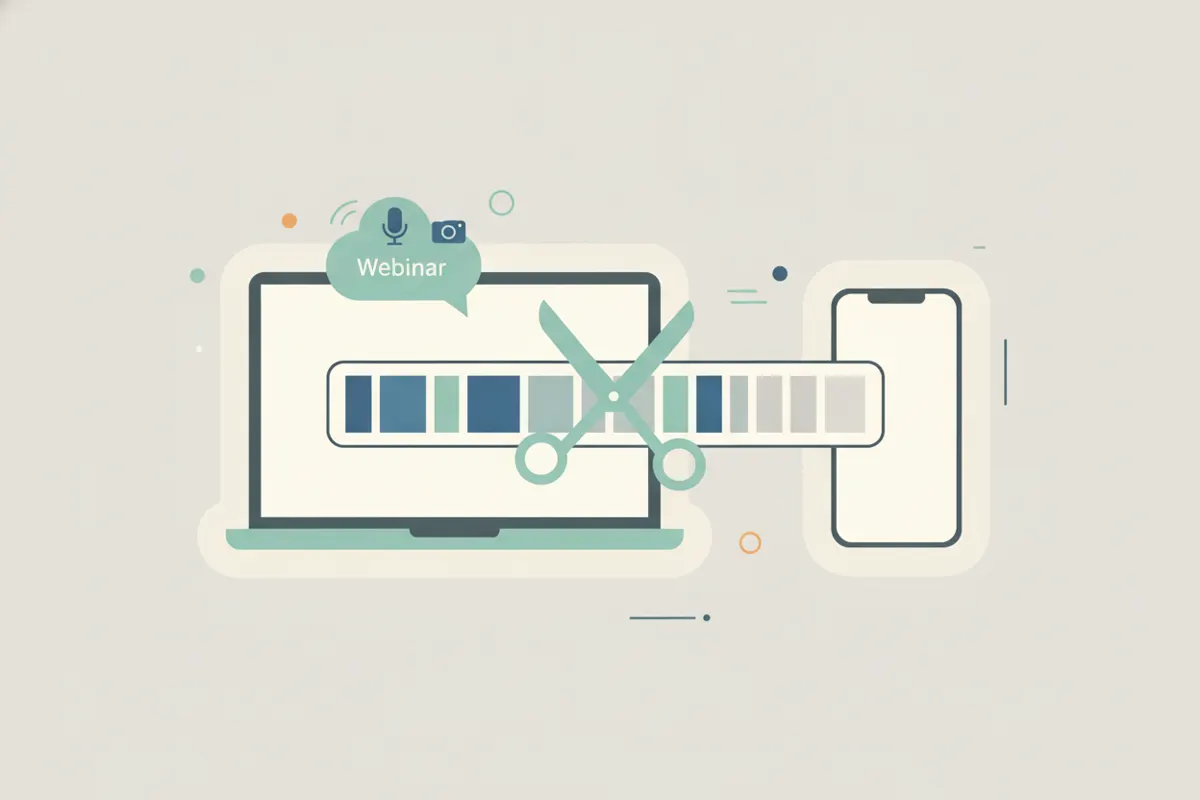
Webinar Platformlarında Yerleşik Klip Özelliği Var mı?
Çoğu webinar platformu (GoToWebinar, WebinarJam veya Zoom Webinar gibi) oturumdan kısa öne çıkan anları doğrudan almak için yerel bir klip butonu sunmaz. Genellikle oturumu tamamen kaydedip ardından klipleri düzenlemeniz gerekir. Bazı platformlar kaydın başını veya sonunu kırpmanıza izin verebilir, ancak kısa öne çıkan anları seçip dışa aktarmanıza olanak tanımaz.
Webinar Oturumunuzu Nasıl Kaydedersiniz veya Saklarsınız?
- Sunucu İndirimi: Webinarı siz düzenlediyseniz, platformunuzun panelinden tam oturum kaydını indirebilirsiniz.
- Ekran Kaydı: İndirme seçeneği yoksa, OBS Studio gibi bir ekran kaydedici veya cihazınızın yerleşik ekran kaydedicisiyle oturumu gerçek zamanlı kaydedebilirsiniz.
Daha İyi Klipler Oluşturun: Dikey, Altyazılı ve Sosyal Medyaya Hazır
- Vidulk’un AI Clipper’ını Kullanın: iOS veya Android için Vidulk'u yükleyin. Webinar kaydınızı (MP4 veya desteklenen formatlar) içe aktarın.
- Yapay Zeka Destekli Öne Çıkanlar: Vidulk’un yapay zekası, en önemli ipuçlarını, demo anlarını ve Soru-Cevap bölümlerini otomatik bulur – manuel aramaya gerek yok.
- Dikey Bölünmüş Görünüm: Slaytları ve konuşmacıyı dikey bölünmüş şekilde kırpın; TikTok, Reels ve Shorts için mükemmel.
- Otomatik Altyazılar: Kliplerinizi erişilebilirlik ve etkileşim için doğru altyazılarla dışa aktarın.
Etkili Webinar Klipleri İçin İpuçları
- Net değer sunan anları seçin: uygulanabilir tavsiyeler, canlı demolar veya izleyici Soru-Cevapları.
- Klipleri sosyal medya için kısa tutun (15 - 60 saniye arası).
- Yapay zekayla oluşturulan klipleri paylaşmadan önce mutlaka gözden geçirin ve gerekirse kırpın.
Vidulk'un ücretsiz AI Clipper’ı ile uzun videolardan en iyi anları bulun, altyazılı ve dikey klipler olarak dışa aktarın.
VidulkSSS
Webinar'da yerleşik bir klip butonu var mı?
Çoğu webinar platformunda yerleşik bir klip butonu bulunmaz. Oturumu kaydedip klipleri manuel olarak veya üçüncü parti araçlarla düzenlemeniz gerekir.
İndirme seçeneği yoksa webinarı nasıl kaydedebilirim?
OBS Studio gibi ekran kaydedici yazılımlarını veya cihazınızın yerleşik ekran kaydedicisini kullanarak oturumu oynatırken kaydedebilirsiniz.
Vidulk webinar kliplerini nasıl daha iyi hale getiriyor?
Vidulk’un AI Clipper’ı, webinar kaydınızda önemli anları bulur ve bunları sosyal medya için dikey, altyazılı klipler olarak dışa aktarır.
Slaytları ve konuşmacıyı dikey bölünmüş klipte gösterebilir miyim?
Evet. Vidulk, slayt ve konuşmacı videosunu dikey bölünmüş görünüme kırpıp düzenleyebilir; bu, TikTok, Reels ve YouTube Shorts için idealdir.
Sosyal medya için en uygun webinar klip uzunluğu nedir?
TikTok, Instagram Reels ve YouTube Shorts için 15 ile 60 saniye arasındaki klipler en iyi sonucu verir.