
Zoom Kayıtlarını Facebook Reels Kliplerine Nasıl Dönüştürürsünüz
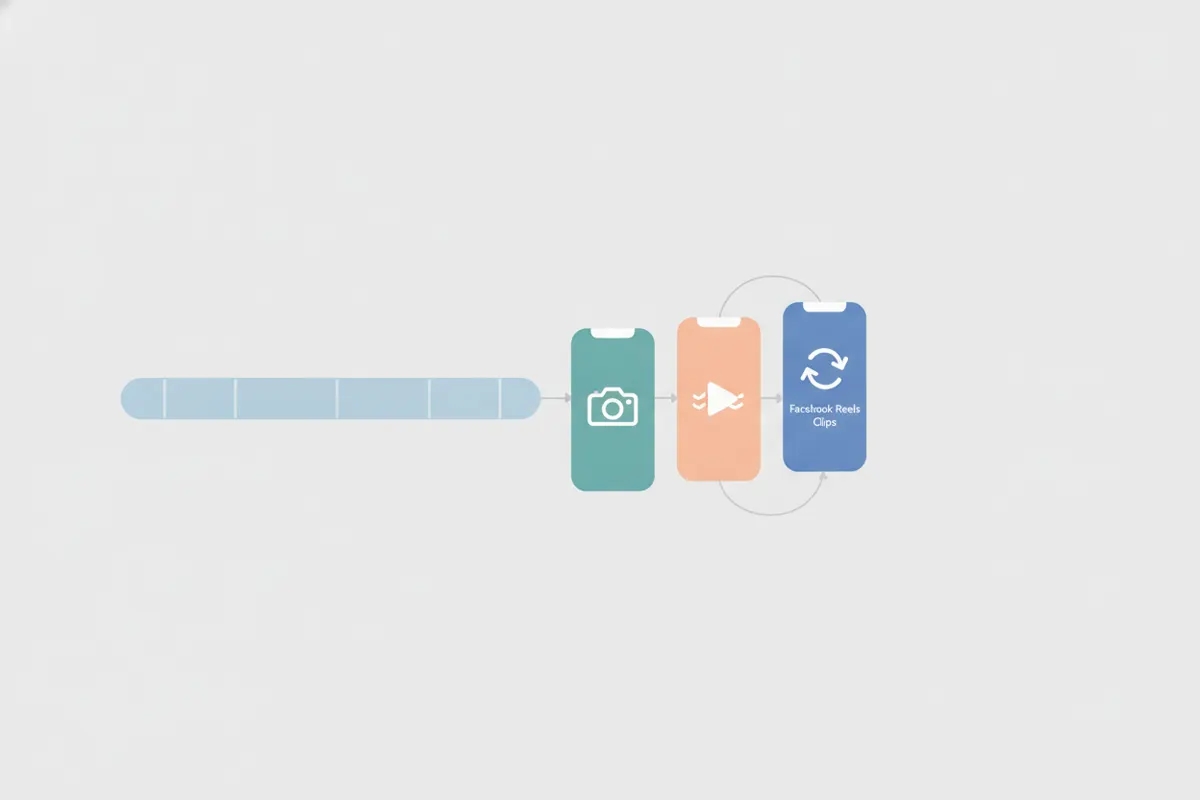
Bir Zoom kaydını Facebook Reels klipleri olarak paylaşmak için dikey kırpma yapın, önemli anları kesin ve altyazı ekleyin. Vidulk’un AI Clipper aracı bu adımları otomatikleştirerek hızlı ve platforma hazır sonuçlar sunar.
1. Kaynak ve Hedef Gereksinimlerini Anlayın
- Kaynak: Zoom kayıtları genellikle 16:9 yatay formatta dışa aktarılır ve aktif konuşmacı genellikle konuşmacı görünümünde ortalanır. Klipleri halka açık paylaşmadan önce toplantı katılımcılarından mutlaka izin alın.
- Hedef: Facebook Reels (Ağustos 2026 itibarıyla) 9:16 dikey formatı (1440x2560 px veya 1080x1920 px) önerir. Herhangi bir video Reel olarak paylaşılabilir ancak dikey format ekranı doldurur. Altyazılar opsiyonel olsa da, Reels reklamları için otomatik altyazı desteği olmadığından önerilir.
2. Manuel İş Akışı: Zoom’dan Facebook Reels Klipleri Oluşturma Adımları
- Zoom kaydınızı (bulut veya yerel) MP4 formatında dışa aktarın.
- Dosyayı bir video düzenleyicide açın (CapCut, Premiere Rush veya iMovie gibi).
- Kırpma: En boy oranını 9:16 olarak ayarlayın ve aktif konuşmacıya odaklanacak şekilde kırpın.
- Kırpma: Videoyu kısa ve etkileyici anlara indirgeyin (genellikle 90 saniyenin altında, ancak daha uzun olabilir).
- Altyazılar: Facebook Reels reklamları için otomatik altyazı olmadığından okunabilir altyazılar ekleyin.
- 1080x1920 px veya 1440x2560 px çözünürlükte, MP4 formatında dışa aktarın.
- Facebook Reels yükleme arayüzü üzerinden yükleyin.
3. Vidulk’un AI Clipper ile Otomatikleştirin
- iOS veya Android için ücretsiz Vidulk uygulamasını indirin.
- Zoom kayıt linkinizi yapıştırın veya MP4 dosyasını yükleyin.
- Vidulk’un AI’si videonuzu tarar, en iyi anları seçer ve konuşmacıya odaklanarak otomatik olarak 9:16 dikey formatta kırpar.
- AI, her klibe Facebook Reels format gereksinimlerine uygun, doğru ve okunabilir altyazılar ekler.
- Hazır klipleri dışa aktarın ve doğrudan Facebook Reels’e yükleyin.
4. Zoom Kayıtlarından Facebook Reels İçin En İyi Uygulamalar
- Klipleri kısa ve ilgi çekici tutun - önemli anlara, içgörülere veya akılda kalıcı alıntılara odaklanın.
- Altyazıların mobil cihazlarda okunabilir olması için büyük ve yüksek kontrastlı olmasına dikkat edin.
- Paylaşmadan önce ses kalitesini ve arka plan dikkat dağıtıcılarını kontrol edin.
- Her klibi gizlilik ve izin kurallarına uygunluk açısından gözden geçirin.
Vidulk’un AI Clipper’ı (ücretsiz başlangıç, iOS + Android) uzun videolardaki en iyi anları bulur ve hedef platforma uygun altyazılı dikey klipler oluşturur.
VidulkSSS
Zoom kaydını Facebook Reels için dikey nasıl kırparım?
16:9 Zoom videonuzu 9:16 dikey en boy oranına kırpmak için bir video düzenleyici veya Vidulk’un AI Clipper aracını kullanın, aktif konuşmacıya odaklanın.
Facebook Reels klipleri hangi boyut ve formatta olmalı?
Facebook Reels 9:16 en boy oranı, 1440x2560 veya 1080x1920 çözünürlük ve MP4 formatını önerir. Herhangi bir video Reel olarak paylaşılabilir ancak dikey format ekranı doldurur.
Facebook Reels otomatik altyazı oluşturur mu?
Hayır, Facebook Reels reklamları otomatik altyazı desteği sunmaz. Altyazıları manuel eklemeniz veya Vidulk gibi bir uygulama kullanarak oluşturmanız gerekir.
Vidulk’u Zoom webinar, toplantı veya röportaj kayıtları için kullanabilir miyim?
Evet, Vidulk’un AI Clipper’ı herhangi bir uzun Zoom kaydıyla çalışır ve Reels için kısa, dikey, altyazılı klipler otomatik olarak oluşturur.
Zoom kliplerini paylaşmadan önce izin almak gerekli mi?
Evet, Zoom kaydında yer alan tüm katılımcılardan, klipleri Facebook Reels’de halka açık paylaşmadan önce mutlaka izin alın.