
Twitch Yayını veya VOD’u Snapchat Spotlight Kliplerine Nasıl Dönüştürürsünüz
Twitch yayını veya VOD’unuzu Snapchat Spotlight kliplerine dönüştürmek için videonuzu indirmeniz, dikey (9:16) formata getirmeniz, altyazı eklemeniz ve Spotlight uyumlu formatta dışa aktarmanız gerekir. Vidulk’un AI klip aracı bu süreci hızlı ve paylaşılabilir sonuçlar için otomatikleştirir.
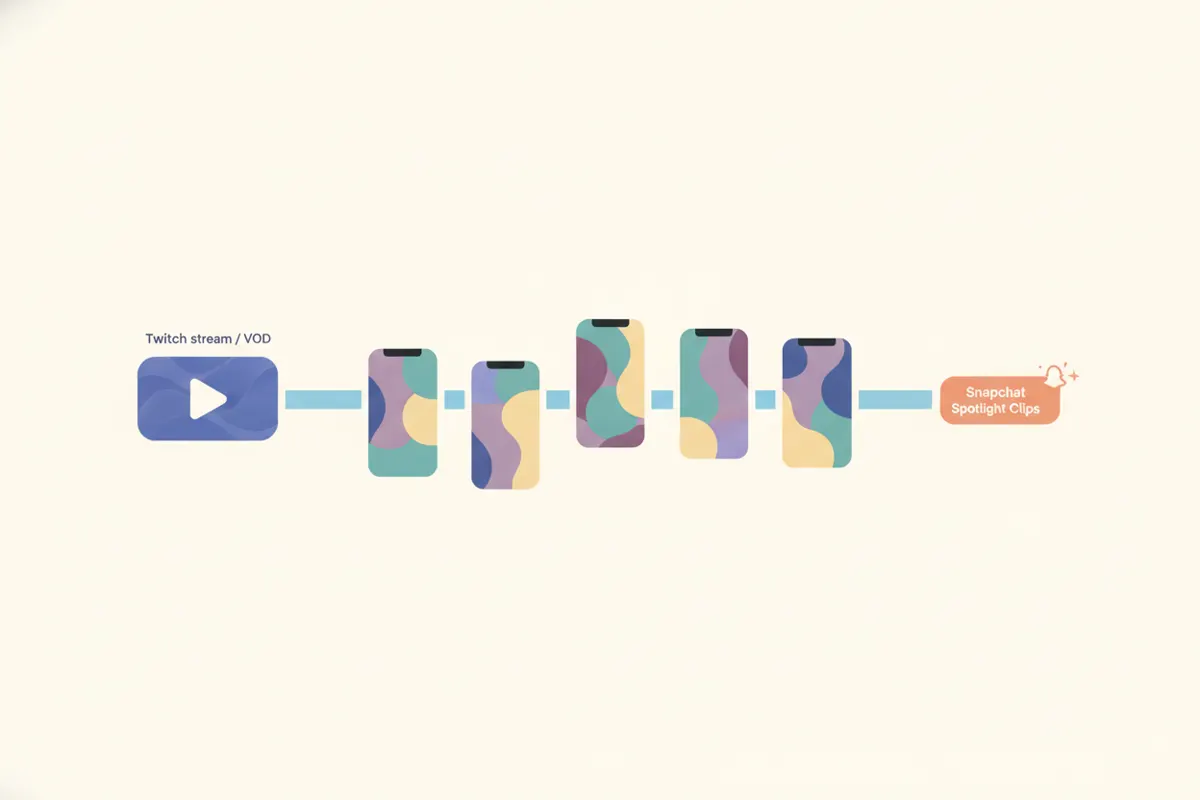
1. Twitch VOD’unuzu veya Yayın Kaydınızı İndirin
İlk olarak Twitch VOD’unuza veya yayın kaydınıza erişin. Twitch’te yayın yapıyorsanız, İçerik Üretici Panelinizden VOD kaydetmeyi etkinleştirin. Alternatif olarak, en yüksek kalite için OBS ile yerel olarak yayınınızı kaydedebilirsiniz. Düzenleme için video dosyasını cihazınıza indirin.
2. Snapchat Spotlight Video Özelliklerini Anlayın
- En Boy Oranı: Spotlight için 9:16 dikey format zorunludur.
- Maksimum Süre: Videolar 5 dakikaya kadar olabilir (Ağustos 2026 itibarıyla).
- Çözünürlük: Snapchat organik Spotlight özelliklerini paylaşmaz, ancak 1080x1920 yaygın olarak kullanılır.
- Altyazılar: Spotlight için SRT yüklemesi veya otomatik altyazı yoktur. Altyazıları yüklemeden önce videoya doğrudan ekleyin.
3. Dikey Görüntüleme İçin Yeniden Çerçeveleyin ve Düzenleyin
Twitch içeriği 16:9 yatay olarak yayınlanır, ancak Snapchat Spotlight 9:16 dikey format ister. Videonuzu kırpmak ve yeniden çerçevelemek için düzenleme yazılımı veya otomasyon aracı kullanın. Popüler yöntemler arasında dikey çerçeveyi yüz kamerası ve oyun görüntüsü arasında bölmek bulunur. Ana aksiyon ve tepkilerin dikey kırpma içinde görünür olmasına dikkat edin.
4. Vidulk’un AI Klip Aracıyla Süreci Otomatikleştirin
Vidulk’un ücretsiz başlangıçlı AI klip aracı (iOS ve Android) iş akışını kolaylaştırır. Twitch VOD’unuzu yapıştırın veya videoyu yükleyin, AI en iyi anları bulur, dikeye çevirir ve altyazı ekler. Snapchat Spotlight için uygun kısa dikey klipleri dışa aktarabilirsiniz. Bu, manuel düzenleme süresini azaltır ve içeriğinizin platform gereksinimlerine uygun olmasını sağlar.
5. Snapchat Spotlight’a Yükleyin
- Gerekirse dışa aktarılan dikey klibi telefonunuza aktarın.
- Snapchat’i açın ve Spotlight sekmesine dokunun (+ Spotlight simgesi).
- Videonuzu seçin, isterseniz uygulama içi altyazı veya çıkartma ekleyin ve Spotlight’a gönderin.
Vidulk’un AI klip aracı (ücretsiz başlangıç, iOS + Android) uzun videolardaki en iyi anları bulur ve altyazılı dikey klipler olarak dışa aktarır.
VidulkSSS
Twitch VOD’umu düzenlemek için nasıl indiririm?
Twitch ayarlarınızda VOD kaydetmeyi etkinleştirin, ardından Video Üretici sayfasından erişip indirin. OBS ile yerel kayıt da bir seçenektir.
Snapchat Spotlight videoları için gereken en boy oranı nedir?
Snapchat Spotlight dikey 9:16 videolar ister. Yatay (16:9) videolar doğru görüntülenmez.
Snapchat Spotlight otomatik altyazı veya SRT dosyalarını destekliyor mu?
Hayır. Snapchat Spotlight SRT yüklemeye veya otomatik altyazıya izin vermez. Altyazıları yüklemeden önce videoya doğrudan ekleyin.
Vidulk Twitch’ten Snapchat klip oluşturmayı nasıl otomatikleştiriyor?
Vidulk’un AI klip aracı Twitch VOD’unuzdaki en iyi anları bulur, dikeye çevirir, altyazı ekler ve Spotlight uyumlu klipler olarak dışa aktarır.
Vidulk’u ücretsiz kullanabilir miyim?
Vidulk iOS ve Android’de ücretsiz başlamanıza olanak tanır. Bazı özellikler veya dışa aktarımlar ücretli olabilir ya da filigran kaldırma kodu gerektirebilir.