
Twitch Yayınlarını veya VOD’larını Instagram Reels Kliplerine Nasıl Dönüştürürsünüz
Twitch yayınını veya VOD’unu Instagram Reels klibine dönüştürmek için yatay videoyu dikeye çevirmeniz, en iyi anları kırpmanız ve altyazı eklemeniz gerekir. Vidulk’un AI Clipper’ı bu süreci hızlı ve platforma uygun şekilde otomatikleştirir.
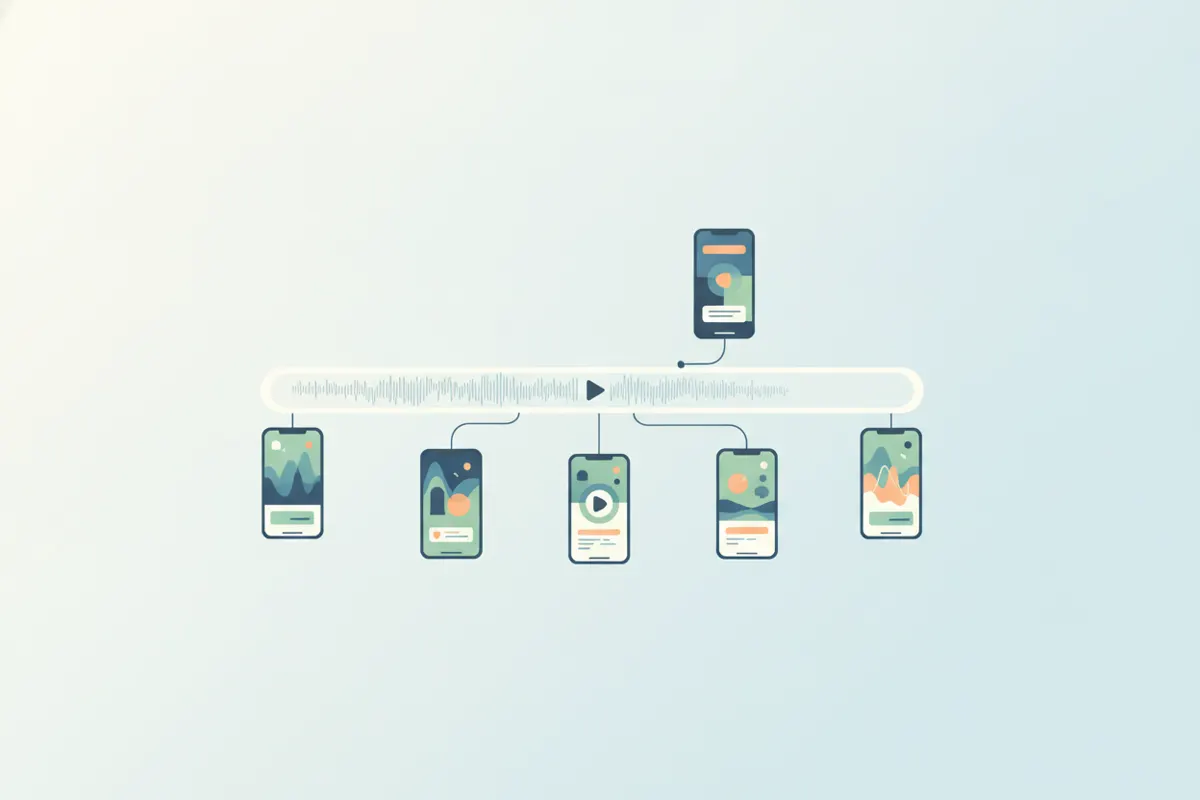
Adım 1: Twitch Yayınınızı veya VOD’unuzu İndirin
Instagram Reels klipleri oluşturabilmek için önce Twitch VOD’unuzu veya yayın kaydınızı indirin. Kanal sahibiyseniz Twitch’in indirme özelliğini kullanabilir veya daha yüksek kalite için OBS ile yerel kayıt yapabilirsiniz. Videonuzu MP4 gibi standart bir formatta kaydedin.
Adım 2: Instagram Reels Teknik Özelliklerini Anlayın
- En Boy Oranı: 9:16 dikey (1080x1920 piksel önerilir; en iyi kalite için 1440x2560)
- Uzunluk: En fazla 20 dakika (Ağustos 2026 itibarıyla; çoğu klip daha kısa ve etkileşim için ideal)
- Altyazılar: Uygulama içi otomatik oluşturulabilir veya düzenleme sırasında eklenebilir
Reels için dikey video gereklidir, bu yüzden görüntüyü kırpıp doğru konuma getirmeniz gerekir.
Adım 3: Klip Kesme ve Dikey Format İçin Yeniden Çerçeveleme
Twitch yayınları 16:9 yatay formatta yayınlanır, ancak Instagram Reels 9:16 dikey format kullanır. Oyun içerikleri için popüler bir yöntem, dikey çerçeveyi bölerek yüz kamerasını üstte, oyun görüntüsünü altta konumlandırmaktır. Adobe Premiere veya CapCut gibi manuel düzenleme araçlarıyla kırpma ve düzenleme yapabilirsiniz ama bu zaman alır.
Adım 4: Vidulk’un AI Clipper’ı ile Otomatikleştirin
Vidulk (iOS ve Android) bu süreci kolaylaştırır. Twitch video linkinizi yapıştırın veya dosyayı yükleyin. AI en iyi anları bulur, videoyu dikey formata çerçeveler ve altyazı ekler. Instagram Reels için hazır, platforma uygun boyutta ve otomatik altyazılı kliplerinizi dışa aktarın. Bu, düzenleme süresinden büyük tasarruf sağlar ve içeriğinizin platform gereksinimlerine uygun olmasını garantiler.
Adım 5: Instagram Reels’e Yükleyin
Dışa aktardığınız klipleri gerekiyorsa telefonunuza aktarın. Instagram’ı açın, Reels oluşturucuya dokunun ve dikey klibinizi yükleyin. Uygulama içi altyazı oluşturmak için Altyazılar çıkartmasını kullanabilirsiniz. Açıklama, hashtag ekleyin ve Reel’inizi takipçilerinizle paylaşın.
Vidulk’un AI Clipper’ı (başlangıç ücretsiz, iOS + Android) uzun videolardaki en iyi anları bulur ve altyazılı, dikey klipler olarak dışa aktarır.
VidulkSSS
Twitch VOD’umu düzenlemek için nasıl indiririm?
Twitch kontrol panelinize giriş yapın, Video Üretici bölümüne gidin ve VOD’u indirin. Alternatif olarak, daha yüksek kalite için OBS ile yerel olarak yayınınızı kaydedebilirsiniz.
Instagram Reels klipleri için hangi dikey boyutu kullanmalıyım?
9:16 en boy oranını kullanın, standart olarak 1080x1920 piksel uygundur. En iyi kalite için Meta, Reels reklamları için 1440x2560 piksel önerir.
Vidulk Twitch yayınımdan en iyi anları otomatik olarak bulabilir mi?
Evet. Vidulk’un AI Clipper’ı Twitch videonuzu analiz eder, öne çıkan anları seçer ve Instagram Reels için hazır, altyazılı dikey klipler olarak dışa aktarır.
Reels kliplerime altyazı eklemem gerekiyor mu?
Altyazılar erişilebilirliği ve etkileşimi artırır. Vidulk otomatik olarak altyazı ekleyebilir veya Instagram Reels düzenleyicisindeki Altyazılar çıkartmasını kullanabilirsiniz.
Vidulk hem iOS hem Android için mevcut mu?
Evet. Vidulk’un AI Clipper uygulaması hem iOS hem Android cihazlarda kullanılabilir.