
OBS Kayıtlarını TikTok Kliplerine Nasıl Dönüştürürsünüz? (Dikey, Altyazılı, Paylaşmaya Hazır)
OBS kaydınızı altyazılı TikTok uyumlu dikey kliplere dönüştürmek için Vidulk’un yapay zeka tabanlı klip kesicisini kullanın - manuel düzenleme gerekmez.
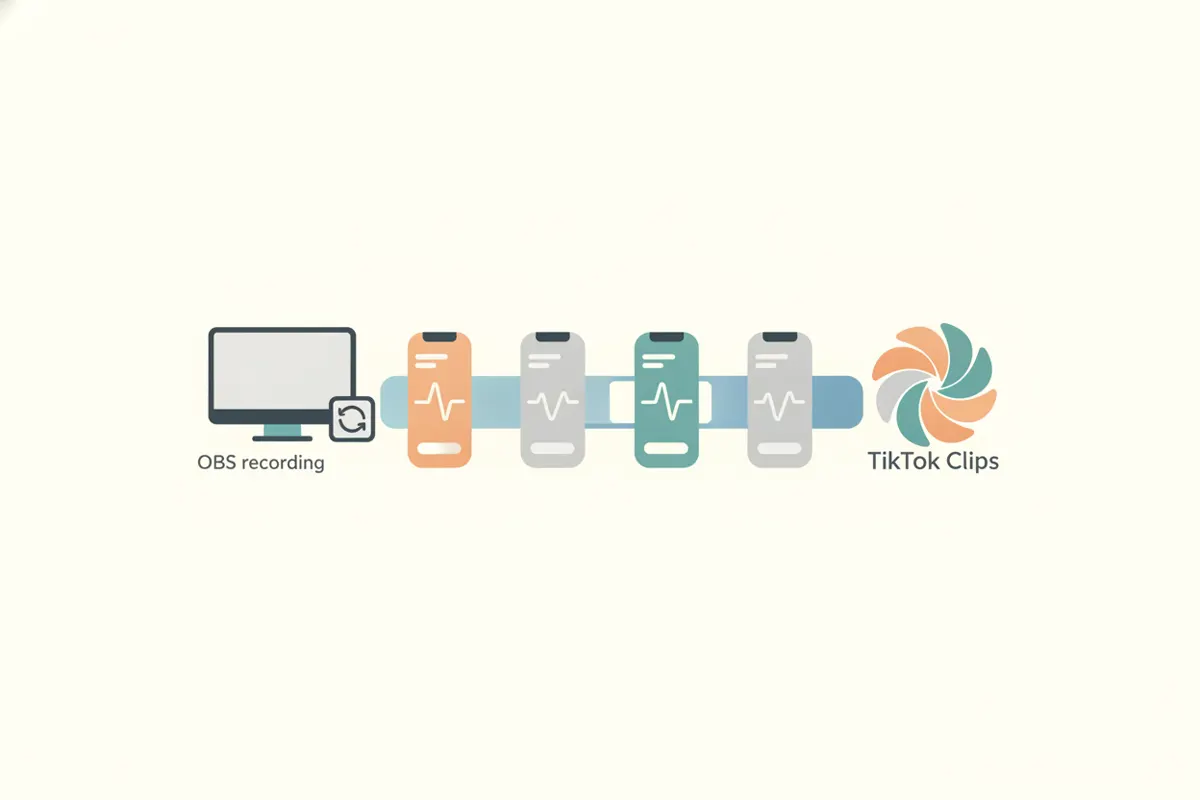
Adım 1: OBS Kaydınızı Yüklemeye Hazırlayın
Yayınınızı, oyun kaydınızı veya eğitiminizi OBS ile kaydedip dosyayı yerel olarak kaydedin. OBS genellikle güvenilirlik için MKV formatında kaydeder, ancak TikTok ve birçok düzenleyici - Vidulk dahil - MP4 formatını tercih eder. Kaydınız MKV ise, OBS’nin yerleşik Remux özelliğini (Dosya > Remux Kayıtları) kullanarak kalite kaybı olmadan MP4’e dönüştürün. Bu, uyumluluk ve sorunsuz yükleme sağlar.
Adım 2: TikTok’un Klip Gereksinimlerini Anlayın
- En Boy Oranı: Maksimum etkileşim için 9:16 dikey önerilir.
- Çözünürlük: TikTok dikey videolar için standart 1080x1920 pikseldir.
- Uzunluk: TikTok, yükleme başına 60 dakikaya kadar destek verir (özellik hesaplara göre değişebilir).
- Altyazılar: TikTok otomatik altyazı sunar, ancak yüklemeden önce doğru ve markanıza uygun altyazı eklemek erişilebilirliği ve etkileşimi artırır.
Adım 3: Klip Kesme ve Altyazı İçin Vidulk’u Kullanın
- Vidulk’u iOS veya Android cihazınıza indirin.
- MP4 formatındaki OBS kaydınızı Vidulk’un yapay zeka klip kesicisine yükleyin.
- Vidulk videoyu analiz eder, en iyi anları bulur ve TikTok için uygun kısa dikey klipler otomatik olarak oluşturur.
- Klipler 9:16 en boy oranında, 1080x1920 çözünürlükte dışa aktarılır ve yüklemeye hazırdır.
- Her klip, yapay zeka tarafından oluşturulan net ve doğru altyazılar içerir.
Adım 4: Dışa Aktarın ve TikTok’a Yükleyin
Vidulk videonuzu işledikten sonra, tamamlanan klipleri cihazınıza dışa aktarın. TikTok’u açın, yeni bir gönderi oluşturun ve dikey klip(ler)i yükleyin. Gerekirse TikTok’un düzenleyicisinde otomatik altyazıları daha da ayarlayabilirsiniz, ancak Vidulk’un altyazıları kullanıma hazırdır.
En İyi Sonuçlar İçin İpuçları
- Sisteminizin izin verdiği en yüksek kalitede kaydedin, böylece net ve keskin klipler elde edin.
- İsterseniz, dışa aktarmadan önce Vidulk’ta gereksiz görüntüleri kesin.
- Altyazıları doğruluk ve marka tonuna göre önizleyin.
- Maksimum erişim için gönderilerinizi kitlenizin aktif olduğu saatlerde paylaşın.
Vidulk’un yapay zeka klip kesicisi (başlangıç ücretsiz, iOS + Android) uzun videolardaki en iyi anları bulur ve altyazılı dikey klipler oluşturur.
VidulkSSS
OBS MKV kaydımı MP4’e nasıl dönüştürürüm?
OBS’de Dosya > Remux Kayıtları bölümüne gidin. MKV dosyanızı seçerek kalite kaybı olmadan MP4’e dönüştürün.
TikTok klipleri için en iyi en boy oranı nedir?
TikTok için 9:16 dikey en boy oranı önerilir. Vidulk klipleri otomatik olarak bu formatta dışa aktarır.
Vidulk TikTok kliplerime altyazı ekliyor mu?
Evet, Vidulk’un yapay zeka klip kesicisi her dikey klip için doğru altyazılar oluşturur ve TikTok yüklemesine hazır hale getirir.
TikTok yüklemeleri için maksimum video uzunluğu nedir?
TikTok, yükleme başına 60 dakikaya kadar destek verir, ancak bu özellik hesaplara göre değişiklik gösterebilir.
Klipleri TikTok’a yüklemeden önce düzenleyebilir miyim?
Evet, Vidulk’ta klipleri gözden geçirip kırpabilir, ayrıca TikTok’un gönderi düzenleyicisinde de düzenleme yapabilirsiniz.