
Facebook Live Kayıtlarını TikTok Kliplerine Nasıl Dönüştürürsünüz
Facebook Live'dan TikTok uyumlu klipler oluşturmak için kaydınızı indirin, 9:16 dikey formata getirin ve Vidulk’un yapay zeka klip aracıyla en iyi anları otomatik olarak bulun ve altyazı ekleyin.
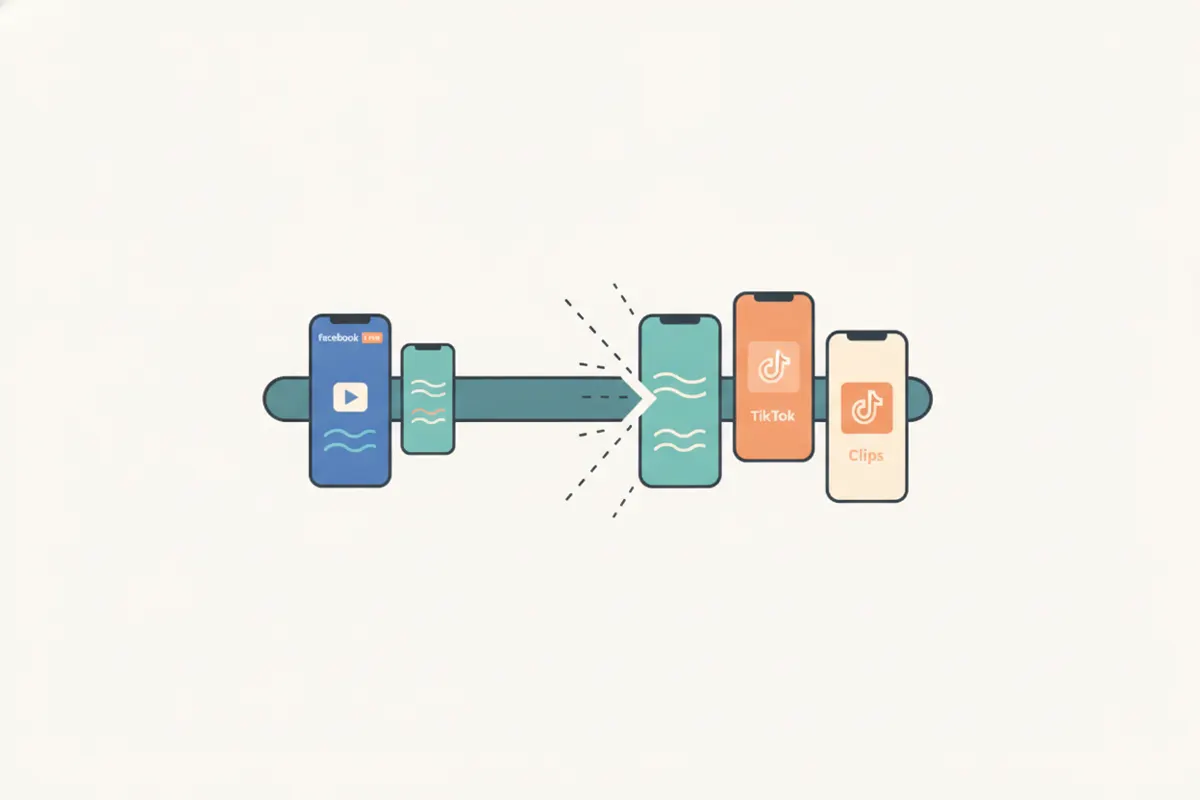
Adım 1: Facebook Live Kaydınızı İndirin
Öncelikle, Meta Business Suite veya Creator Studio’ya girerek Facebook Live videonuzu indirin. Dosya genellikle 16:9 yatay ya da bazen 9:16 dikey olabilir, yayın şeklinize bağlıdır. En yüksek kaliteyi kaydedin.
Adım 2: TikTok’un Klip Gereksinimlerini Anlayın
- En Boy Oranı: TikTok için önerilen 9:16 dikeydir, ancak 1:1 ve 16:9 da kabul edilir.
- Çözünürlük: Standart 1080x1920 (dikey). TikTok 360 ile 4096 piksel arası yüklemeleri destekler.
- Uzunluk: TikTok artık 60 dakikaya kadar yüklemeye izin verir, ancak kısa ve etkileyici klipler (15 - 120 saniye) daha iyi performans gösterir.
- Altyazılar: TikTok otomatik altyazı sunar, ancak yüklemeden önce net ve doğru altyazı eklemek erişilebilirliği ve etkileşimi artırır.
Adım 3: Vidulk ile Klip Kesme ve Formatlamayı Otomatikleştirin
Vidulk’un ücretsiz yapay zeka klip aracı (iOS ve Android) süreci kolaylaştırır:
- Facebook Live videonuzu uygulamaya yükleyin.
- Vidulk’un yapay zekası en etkileyici anları (reaksiyonlar, önemli anlar veya alıntılar) tarar.
- İçeriği otomatik olarak TikTok için 9:16 dikey formata çevirir.
- Her klibe TikTok’un görsel stiline uygun, net altyazılar ekler.
- Kliplerinizi TikTok uyumlu formatta dışa aktarın ve doğrudan TikTok hesabınıza yükleyin.
En İyi Sonuçlar İçin İpuçları
- Yapay zekanın seçtiği klipleri gözden geçirin, başlangıç/bitiş noktalarını veya altyazıları gerektiğinde düzenleyin.
- Yatay videolarda, dikey formata çevirdikten sonra yüzlerin ve önemli hareketlerin ortalandığından emin olun.
- Tek uzun video yerine birden fazla kısa klip kullanarak TikTok etkileşimini artırın.
- Dışa aktarılan videonun çözünürlüğünün TikTok’un 1080x1920 standardına uygun olduğundan emin olun.
Vidulk’un yapay zeka klip aracı (ücretsiz, iOS + Android) uzun videolardaki en iyi anları bulur ve altyazılı dikey klipler olarak dışa aktarır.
VidulkSSS
Facebook Live videomu düzenlemek için nasıl indiririm?
Meta Business Suite veya Creator Studio’ya gidin, Live videonuzu bulun ve en yüksek kalitede indirme seçeneğini seçin.
TikTok için hangi en boy oranı ve çözünürlüğü kullanmalıyım?
TikTok için önerilen en boy oranı 9:16 dikeydir, en iyi sonuç için standart çözünürlük 1080x1920 pikseldir.
Vidulk TikTok kliplerime otomatik olarak altyazı ekliyor mu?
Evet, Vidulk’un yapay zeka klip aracı kliplerinize TikTok stiline uygun net altyazılar ekleyerek erişilebilirliği artırır.
Vidulk’un oluşturduğu klipleri TikTok’a yüklemeden önce düzenleyebilir miyim?
Evet, Vidulk’ta kliplerinizi gözden geçirebilir, kırpabilir ve altyazıları düzenleyebilirsiniz.
Vidulk’un yapay zeka klip aracı hem iOS hem Android’de mevcut mu?
Evet, Vidulk’un yapay zeka klip aracı iOS ve Android cihazlarda ücretsiz indirilebilir.