
Discord Görüşme veya Yayınlarını LinkedIn Kliplerine Nasıl Dönüştürürsünüz
Discord görüşme veya yayından öne çıkanları LinkedIn için hazır dikey klipler olarak paylaşmak istiyorsanız, videonuzu kaydetmeniz, kırpmanız ve LinkedIn’in gereksinimlerine uygun hale getirmeniz gerekir. İşte bunu Vidulk ile verimli şekilde yapmanın yolu.
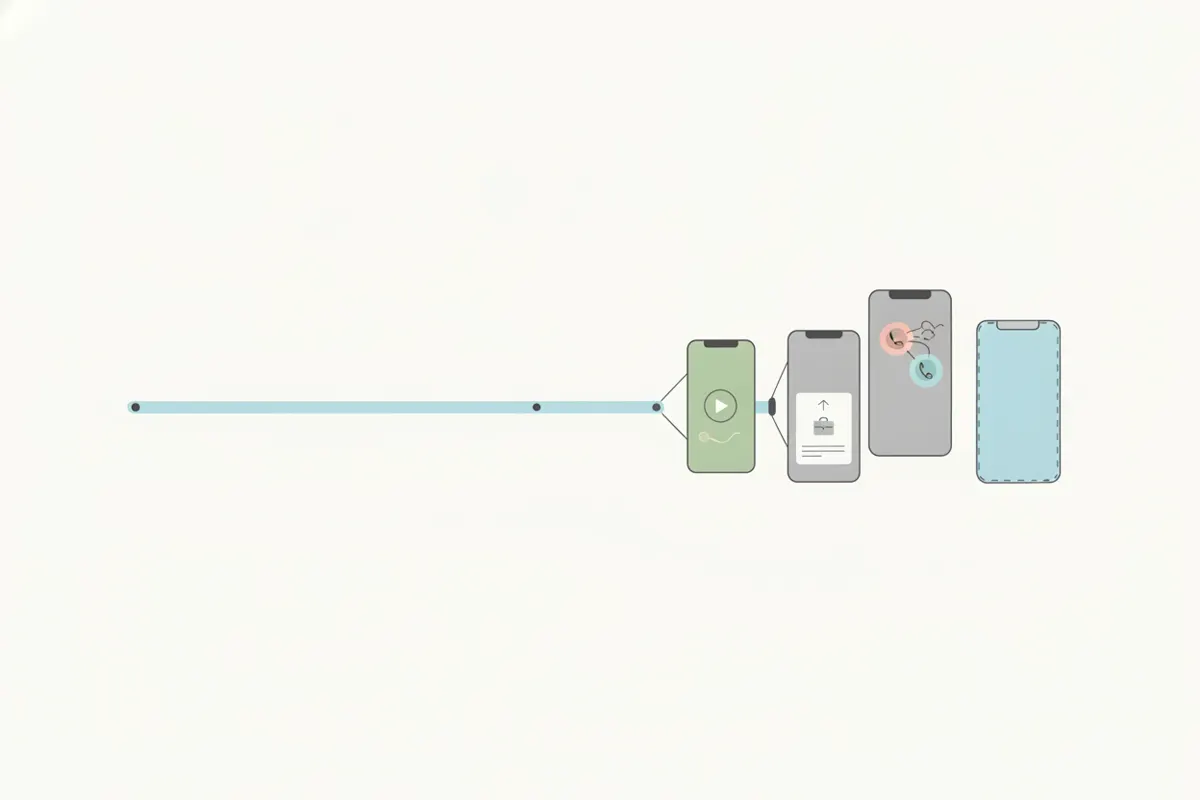
1. Discord Görüşmenizi veya Yayınınızı Kaydedin
Discord, görüşme ve yayınları kırpma veya dışa aktarma için yerleşik bir özellik sunmaz. İçeriğinizi yakalamak için:
- Ekranınızı, sesli görüşmenizi veya sahne etkinliğinizi kaydetmek için OBS Studio (ücretsiz) kullanın.
- Mevcutsa, kısa anlar için Discord’un deneysel klip özelliğini kullanabilirsiniz.
- Kaydı MP4 dosyası olarak dışa aktarın. Not: Discord’un yükleme limiti 20 MB’dır, bu yüzden yüksek kaliteli klipler için doğrudan LinkedIn veya diğer sosyal platformlara yüklemeyi planlayın.
2. Kaydınızı LinkedIn İçin Hazırlayın
LinkedIn, çok çeşitli en-boy oranlarında video kabul eder (dikey 9:16, 4:5, kare ve yatay hepsi uygundur) ve maksimum uzunluk 15 dakikadır. Kısa kliplerde en iyi sonuç için dikey 9:16 (1080x1920) veya 4:5 (1080x1350) kullanın.
- Klipleri kısa ve ilgi çekici tutun - LinkedIn izleyicileri doğrudan, değer dolu anları tercih eder.
- Yükleme sırasında otomatik altyazı açılabilir, ancak önceden altyazı eklemek doğruluk ve anında erişilebilirlik sağlar.
3. LinkedIn İçin Klipler Oluşturmak İçin Vidulk’un Yapay Zeka Klip Aracını Kullanın
Vidulk’un ücretsiz yapay zeka klip uygulaması (iOS ve Android) süreci otomatikleştirir:
- Vidulk uygulamasını açın ve Discord kaydınızı yükleyin.
- Yapay zeka videonuzu analiz eder ve kısa klipler için en iyi anları seçer.
- Kliplerinizi LinkedIn’in desteklediği dikey (9:16) veya 4:5 formatında dışa aktarın.
- Vidulk kliplerinize altyazı ekler, böylece LinkedIn akışında erişilebilir ve dikkat çekici olur.
4. LinkedIn’e Yükleyin
LinkedIn’de bir gönderi başlatın, kırpılmış videonuzu seçin ve isterseniz otomatik altyazıyı etkinleştirin. LinkedIn altyazıları işlemekte zaman alabilir, bu yüzden Vidulk’tan önceden altyazılı klipler içeriğinizin hemen öne çıkmasına yardımcı olur.
- Göndermeden önce LinkedIn’in video önizlemesini kontrol ederek boyutlandırma ve altyazıların doğru göründüğünden emin olun.
Vidulk’un yapay zeka klip aracı (ücretsiz, iOS + Android) uzun videolardaki en iyi anları bulur ve hedef platforma uygun altyazılı dikey klipler oluşturur.
VidulkSSS
LinkedIn için Discord görüşme veya yayını nasıl kaydederim?
Discord görüşme veya yayınınızı kaydetmek için OBS Studio kullanın. Kaydı MP4 dosyası olarak kaydedin, ardından paylaşılabilir klipler oluşturmak için Vidulk’u kullanın.
LinkedIn hangi video boyutu ve en-boy oranını kabul eder?
LinkedIn, 1:2.4 ile 2.4:1 arasında en-boy oranlarını kabul eder. Dikey (9:16), 4:5, kare ve yatay formatlar uygundur. Dikey klipler için 1080x1920 veya 1080x1350 hedefleyin.
Vidulk LinkedIn kliplerinde nasıl yardımcı olur?
Vidulk’un yapay zeka klip aracı, Discord kaydınızdaki en iyi anları bulur ve LinkedIn için boyutlandırılmış, altyazılı kısa dikey klipler olarak dışa aktarır.
LinkedIn video kliplerime altyazı ekleyebilir miyim?
Evet. LinkedIn otomatik altyazı sunar, ancak Vidulk kliplerinize doğrudan altyazı ekleyerek erişilebilirlik ve doğruluk sağlar.
Vidulk Discord’dan LinkedIn kliplerine ücretsiz mi?
Vidulk kullanmaya başlamak için ücretsizdir ve iOS ile Android’de mevcuttur. Discord kayıtlarınızdan LinkedIn’e hazır klipler oluşturup dışa aktarabilirsiniz.