
Så klipper du webinar: Inbyggda metoder och smartare alternativ
Webinarplattformar har sällan en inbyggd klippknapp. Här får du veta hur du plockar ut de bästa ögonblicken från inspelade webinars – och hur du gör snygga, vertikala klipp för sociala medier.
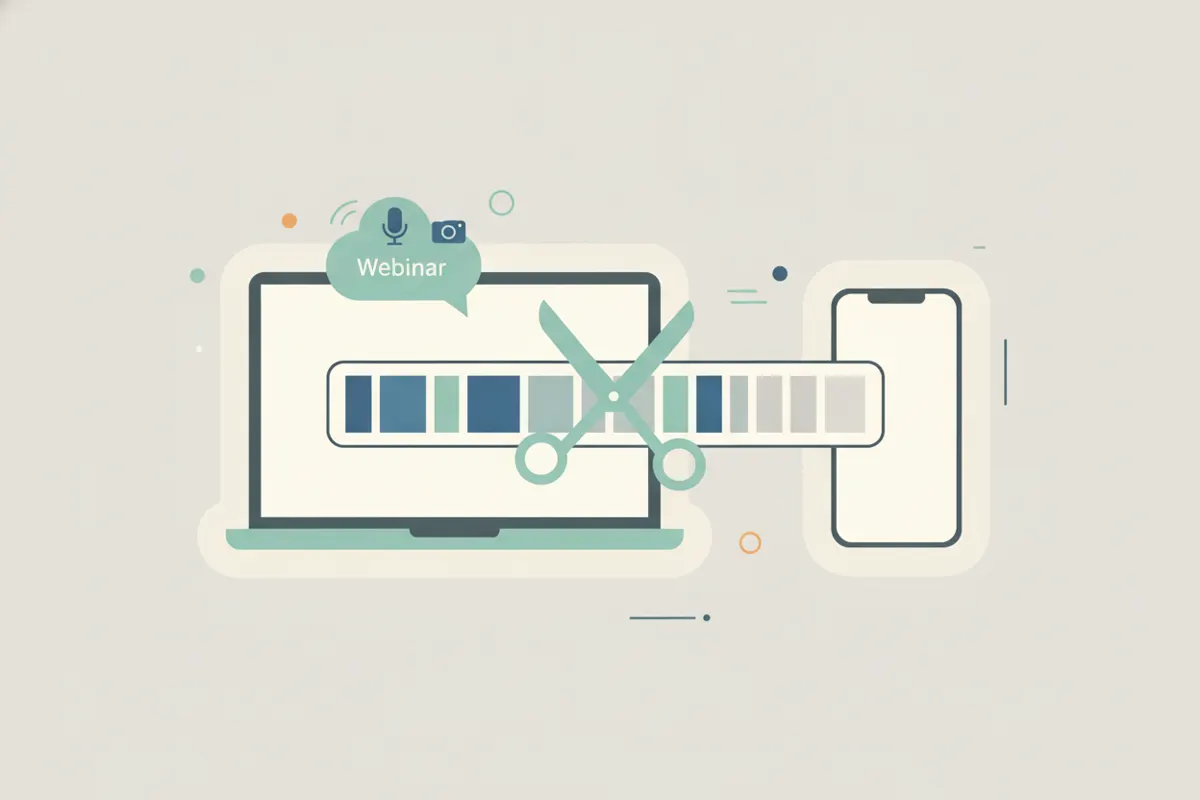
Har webinar en inbyggd klippfunktion?
De flesta webinarplattformar (som GoToWebinar, WebinarJam eller Zoom Webinar) saknar en inbyggd knapp för att snabbt klippa ut höjdpunkter direkt från sändningen. Du behöver oftast spela in hela sessionen och klippa ut delar i efterhand. Vissa plattformar låter dig trimma början och slut, men inte välja och exportera kortare klipp.
Så sparar eller spelar du in ditt webinar
- Som värd: Om du är värd kan du ladda ner hela inspelningen från plattformens kontrollpanel.
- Skärminspelning: Om nedladdning saknas, använd skärminspelningsprogram (som OBS Studio eller din enhets inbyggda inspelare) för att spela in i realtid.
Gör bättre klipp: Vertikalt, med text och redo för sociala medier
- Använd Vidulks AI Clipper: Installera Vidulk för iOS eller Android. Importera din webinar-inspelning (MP4 eller andra stödda format).
- AI-drivna höjdpunkter: Vidulks AI hittar de bästa tipsen, viktiga demo-ögonblick och Q&A-svar – du slipper leta manuellt.
- Vertikal split view: Dela upp slides och talare i ett vertikalt format – perfekt för TikTok, Reels och Shorts.
- Automatiska undertexter: Exportera klipp med korrekta undertexter för tillgänglighet och engagemang.
Tips för effektiva webinar-klipp
- Välj ögonblick med tydligt värde: konkreta tips, live-demos eller publikfrågor.
- Håll klippen korta (15–60 sekunder) för sociala medier.
- Granska och justera alltid AI-genererade klipp innan publicering.
Testa Vidulks AI Clipper gratis – hitta och exportera vertikala klipp med text direkt till mobilen.
VidulkFAQ
Har webinar en inbyggd klippknapp?
De flesta webinarplattformar saknar en inbyggd klippknapp. Du behöver spela in sessionen och klippa ut delar manuellt eller med tredjepartsverktyg.
Hur kan jag spela in ett webinar om nedladdning inte finns?
Använd skärminspelningsprogram som OBS Studio eller din enhets inbyggda skärminspelare för att spela in sessionen medan den pågår.
Hur hjälper Vidulk mig att göra bättre webinar-klipp?
Vidulks AI Clipper hittar automatiskt viktiga ögonblick i din webinar-inspelning och exporterar dem som vertikala klipp med undertexter – redo för sociala medier.
Kan jag göra vertikala split-klipp med slides och talare?
Ja. Vidulk kan beskära och arrangera slides och talarvideo i ett vertikalt split-format, perfekt för TikTok, Reels och YouTube Shorts.
Vilken längd är bäst för webinar-klipp på sociala medier?
Korta klipp mellan 15 och 60 sekunder fungerar bäst på TikTok, Instagram Reels och YouTube Shorts.