
Så klipper du på Instagram Live: Inbyggt, begränsningar & bättre klipp
Instagram Live har ingen inbyggd klippknapp. Istället måste du spara din livestream och klippa manuellt, eller använda verktyg som Vidulk för att skapa snygga, textade klipp redo för TikTok, Reels eller Shorts.
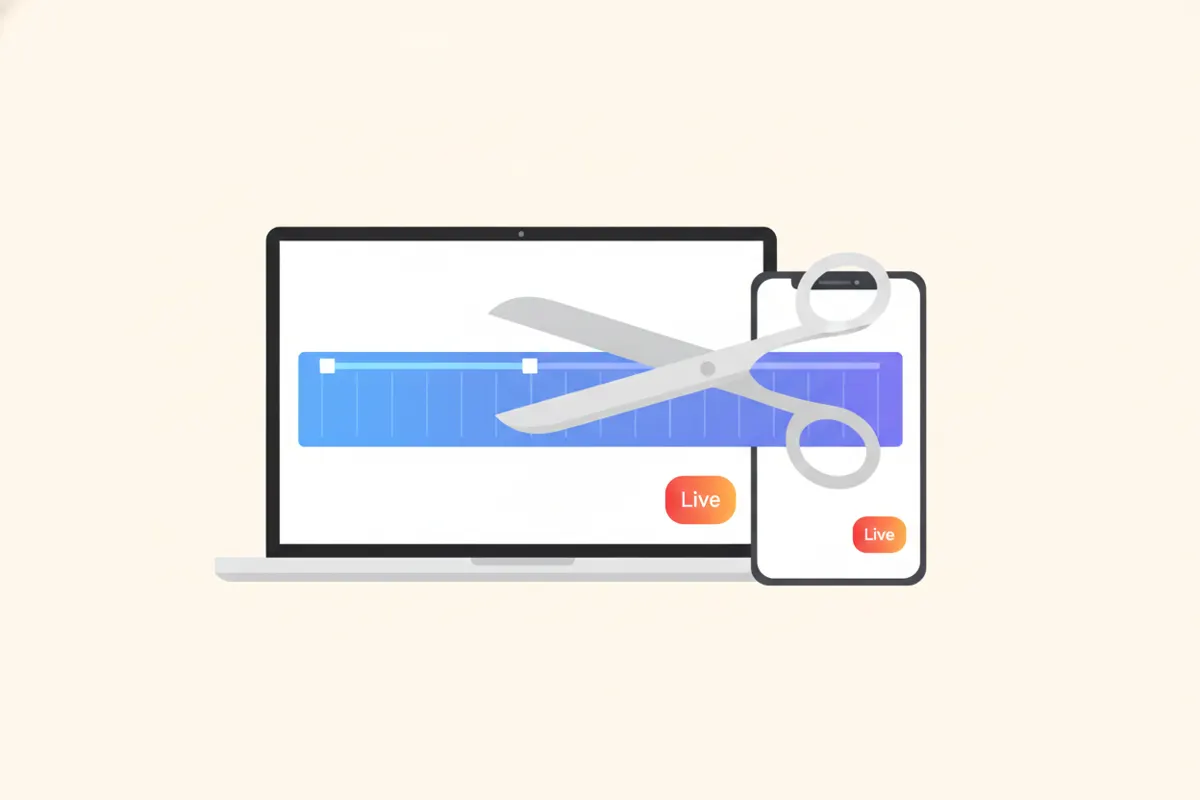
Har Instagram Live en inbyggd klippfunktion?
Instagram Live har för närvarande ingen inbyggd 'klipp'- eller höjdpunktsknapp under eller efter sändningen. Du kan inte direkt skapa och dela korta klipp i Instagram-appen, varken live eller från arkivet. All redigering och klippning måste göras utanför plattformen.
Så sparar och hittar du din Instagram Live-video
- När du avslutar din livesändning får du möjlighet att ladda ner hela videon till din enhet eller dela den till IGTV.
- Missar du detta val, går det inte att återfå videon från Instagrams servrar om du inte delat den till IGTV.
- Tryck alltid på 'Ladda ner' eller 'Spara' direkt efter sändningen för att behålla en kopia att redigera.
Enkel klippning: Manuell trimning
- Öppna din sparade Instagram Live-video i mobilens galleri eller en videoredigeringsapp.
- Välj manuellt start- och sluttid för det klipp du vill ha.
- Trimma och exportera klippet. De flesta mobiler tillåter bara enkla klipp, inte avancerad redigering som undertexter eller rätt format för TikTok/Reels.
Så gör du bättre klipp: Vertikalt, textat och engagerande
För riktigt proffsiga klipp, använd ett specialverktyg som Vidulk. Så här gör du:
- Öppna Vidulk-appen (iOS eller Android) och ladda upp din sparade Instagram Live-video.
- AI:n hittar automatiskt de mest engagerande ögonblicken och gör dem till korta, vertikala klipp.
- Klipp exporteras i rätt format för TikTok, YouTube Shorts eller Instagram Reels, och får automatiskt korrekta undertexter för tillgänglighet och engagemang.
- Detta sparar tid och ger dig proffsiga, delningsvänliga klipp från långa livesändningar.
Tips för smidigare Instagram Live-klipp
- Stabilisera kameran när du sänder för att undvika skakiga klipp.
- Prata tydligt och titta i kameran för att skapa mer engagerande klipp.
- Ladda ner din live direkt efter sändningen så du inte riskerar att förlora den.
Testa Vidulks AI-klippare gratis – hitta bästa ögonblicken och exportera vertikala klipp med undertexter för sociala medier.
VidulkFAQ
Kan man klippa Instagram Live-videor direkt i appen?
Nej, Instagram Live har ingen inbyggd klippfunktion. Du måste ladda ner hela videon efter sändningen och klippa manuellt eller med ett verktyg.
Hur sparar jag min Instagram Live för redigering?
Efter livesändningen, tryck på 'Ladda ner' eller 'Spara' på sammanfattningsskärmen för att spara videon till din enhet.
Vad är bästa sättet att skapa vertikala, textade klipp från Instagram Live?
Använd en app som Vidulk: ladda upp din sparade livesändning, låt AI:n hitta de bästa ögonblicken och exportera vertikala klipp med undertexter – redo för sociala medier.
Sparas Instagram Lives automatiskt på min mobil?
Nej, du måste själv ladda ner videon efter sändningen. Om du missar detta kan videon inte återställas om du inte delat den till IGTV.
Kan jag enkelt lägga till undertexter på Instagram Live-klipp?
Ja, med Vidulk läggs undertexter automatiskt till på dina klipp vid export, vilket gör dem mer engagerande och tillgängliga.