
Så förvandlar du Zoom-inspelningar till Instagram Reels-klipp
För att posta höjdpunkter från en Zoom-inspelning på Instagram Reels behöver du beskära, ändra storlek och lägga till text så att videon passar Reels format. Vidulk förenklar detta med AI-driven klippning och formatering.
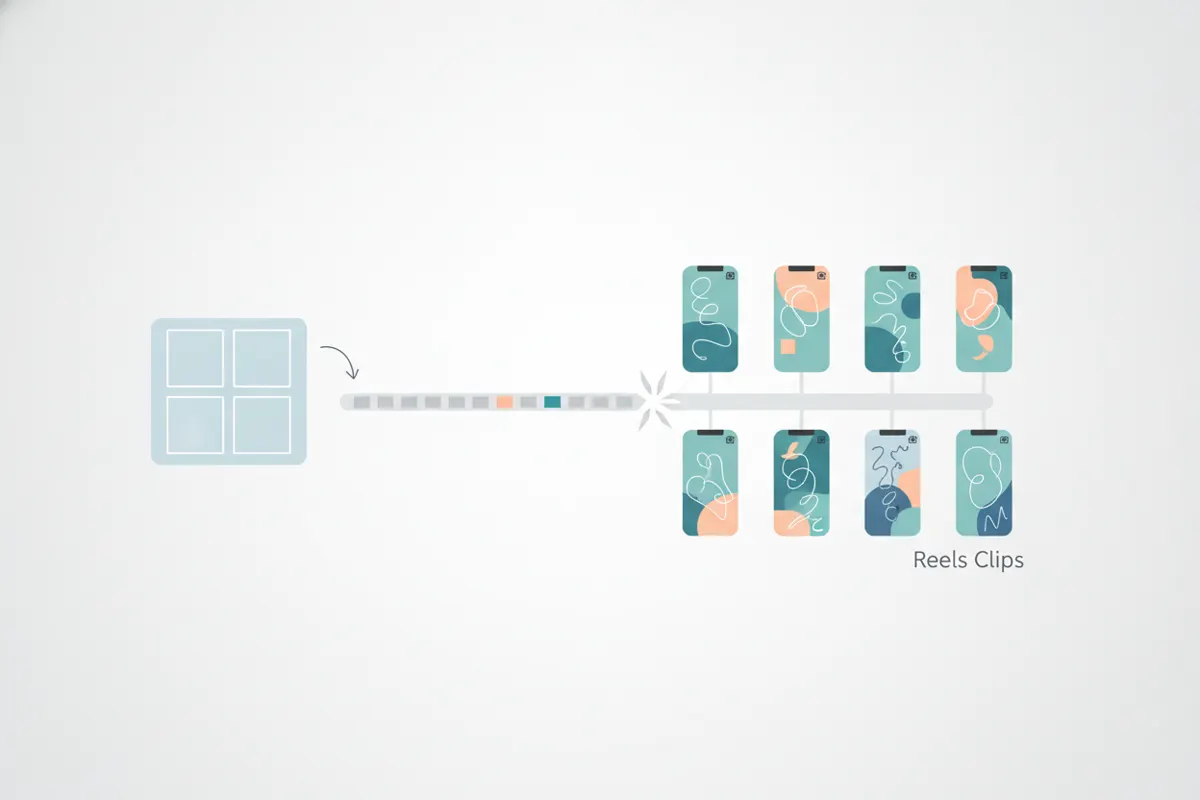
Steg 1: Exportera din Zoom-inspelning
Efter ditt Zoom-möte, webbinar eller intervju, ladda ner inspelningen från Zoom (molnet eller lokalt). Använd exporten "Speaker View" för en tydlig bild av den aktiva talaren – detta är oftast i 16:9 horisontellt format.
Steg 2: Få samtycke innan du delar
Innan du postar klipp från en Zoom-inspelning, se alltid till att få samtycke från alla deltagare som syns i videon. Detta är viktigt för integritet och efterlevnad.
Steg 3: Konvertera till vertikalt och beskära för Reels
- Instagram Reels fungerar bäst med ett vertikalt bildförhållande på 9:16 (standard 1080x1920 pixlar, upp till 1440x2560 för annonser).
- Beskär din 16:9 Zoom-inspelning för att fokusera på talaren. Manuell redigering går, men är tidskrävande.
Steg 4: Använd Vidulk för att automatisera klippning och formatering
- Öppna Vidulk-appen (iOS eller Android).
- Klistra in din Zoom-inspelningslänk eller ladda upp videofilen.
- Vidulks AI hittar engagerande ögonblick, beskär till vertikalt och exporterar klipp anpassade för Instagram Reels.
- Klipp får automatiskt textning för tillgänglighet. Du kan granska och redigera texten innan publicering.
Steg 5: Ladda upp till Instagram Reels
- Instagram Reels tillåter videor upp till 20 minuter (inspelade i appen från augusti 2026), men kortare klipp (15–60 sekunder) presterar oftast bättre.
- Ladda upp dina vertikala, textade klipp direkt från mobilen.
- Du kan också använda Instagrams inbyggda textningsklistermärke för extra textning vid behov.
Vidulks AI-klippare (gratis att börja, iOS + Android) hittar de bästa ögonblicken i en lång video och exporterar textade vertikala klipp anpassade för plattformen.
VidulkVanliga frågor
Hur beskär jag en Zoom-inspelning till vertikalt för Instagram Reels?
Du kan använda redigeringsprogram eller Vidulks AI-klippare som automatiskt beskär talarvyn till 9:16-format för Reels.
Vilken är den bästa längden för Instagram Reels-klipp från Zoom?
Även om Reels tillåter upp till 20 minuter, presterar klipp mellan 15 och 60 sekunder oftast bäst för engagemang.
Kan jag lägga till textning på mina Zoom-till-Reels-klipp?
Ja. Vidulk genererar automatiskt textning och du kan även använda Instagrams textningsklistermärke i Reels-redigeraren.
Finns det några integritetsproblem med att posta Zoom-inspelningar?
Ja. Se alltid till att få uttryckligt samtycke från alla som syns i Zoom-inspelningen innan du delar klipp offentligt.
Måste jag betala för att använda Vidulks AI-klippare?
Vidulk är gratis att börja använda, med AI-driven klippning och formatering tillgängligt i iOS- och Android-appen.