
Så förvandlar du Twitch-streams eller VODs till Instagram Reels-klipp
För att göra om en Twitch-stream eller VOD till ett Instagram Reels-klipp behöver du anpassa den horisontella videon till vertikalt format, klippa ut höjdpunkterna och lägga till textning. Vidulks AI Clipper automatiserar hela processen för snabba, färdiga resultat.
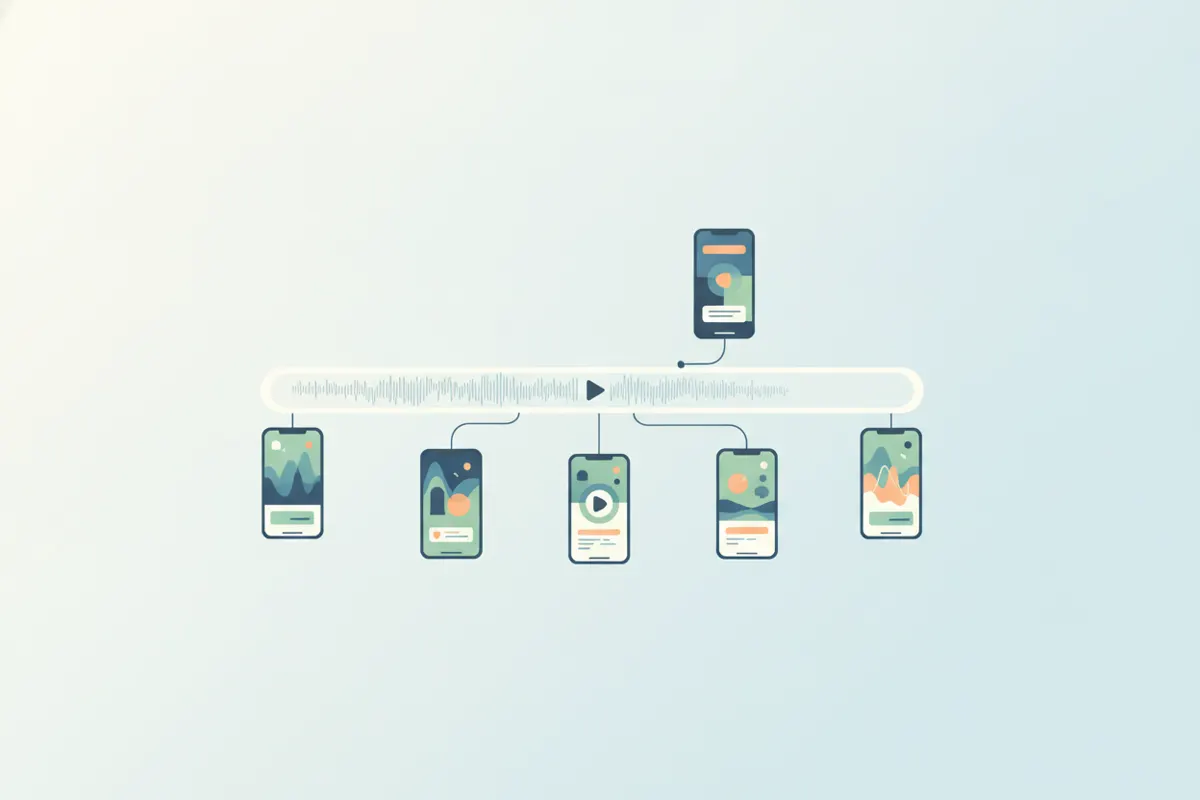
Steg 1: Ladda ner din Twitch-stream eller VOD
Innan du kan skapa Instagram Reels-klipp, ladda ner din Twitch VOD eller streaminspelning. Använd Twitchs nedladdningsfunktion (om du äger kanalen) eller spela in lokalt med OBS för högre kvalitet. Spara videon i ett standardformat som MP4.
Steg 2: Förstå Instagram Reels-specifikationerna
- Bildförhållande: 9:16 vertikalt (1080x1920 pixlar rekommenderas; 1440x2560 för bästa kvalitet)
- Längd: Upp till 20 minuter (från och med augusti 2026; de flesta klipp är betydligt kortare för bättre engagemang)
- Textning: Automatgenererad i appen eller tillagd vid redigering
Reels kräver vertikal video, så du behöver beskära och justera ditt material för rätt utseende.
Steg 3: Klipp och anpassa för vertikalt format
Twitch-streams sänds i 16:9 horisontellt, men Instagram Reels använder 9:16 vertikalt. För gaminginnehåll är en populär metod att dela upp den vertikala ramen: placera din face-cam överst och gameplay längst ner. Manuella redigeringsverktyg (som Adobe Premiere eller CapCut) låter dig beskära och arrangera, men det är tidskrävande.
Steg 4: Automatisera med Vidulks AI Clipper
Vidulk (iOS och Android) förenklar processen. Klistra in din Twitch-videolänk eller ladda upp filen. AI:n hittar de bästa ögonblicken, anpassar videon till vertikalt format och lägger till textning. Exportera dina klipp färdiga för Instagram Reels, med rätt storlek och automatiskt textade. Detta sparar mycket redigeringstid och säkerställer att ditt innehåll följer plattformens krav.
Steg 5: Ladda upp till Instagram Reels
Överför dina exporterade klipp till mobilen om det behövs. Öppna Instagram, tryck på Reels-skaparen och ladda upp ditt vertikala klipp. Använd textningsstickern för extra tillgänglighet om du vill generera textning direkt i appen. Lägg till beskrivning, hashtags och dela din Reel med din publik.
Vidulks AI Clipper (gratis att börja, iOS + Android) hittar de bästa ögonblicken i långa videor och exporterar textade vertikala klipp anpassade för din plattform.
VidulkVanliga frågor
Hur laddar jag ner min Twitch VOD för redigering?
Logga in på din Twitch-dashboard, gå till Video Producer och ladda ner VOD:en. Alternativt kan du spela in din stream lokalt med OBS för högre kvalitet.
Vilken vertikal storlek ska jag använda för Instagram Reels-klipp?
Använd bildförhållandet 9:16 med standardstorleken 1080x1920 pixlar. För bästa kvalitet rekommenderar Meta 1440x2560 för Reels-annonser.
Kan Vidulk automatiskt hitta de bästa ögonblicken från min Twitch-stream?
Ja. Vidulks AI Clipper analyserar din Twitch-video och väljer ut höjdpunkter, som sedan exporteras som vertikala, textade klipp klara för Instagram Reels.
Behöver jag lägga till textning på mina Reels-klipp?
Textning förbättrar tillgänglighet och engagemang. Vidulk kan automatiskt lägga till textning, eller så kan du använda Instagrams textningssticker i Reels-redigeraren.
Finns Vidulk tillgängligt för både iOS och Android?
Ja. Vidulks AI Clipper-app finns för både iOS och Android-enheter.