
Så gör du om Microsoft Teams-inspelningar till Instagram Reels-klipp
För att omvandla en Microsoft Teams-mötesinspelning till Instagram Reels-klipp, beskära videon till vertikalt format, klipp ut höjdpunkter, anpassa storleken för Reels och lägg till undertexter. Vidulk automatiserar hela processen åt dig.
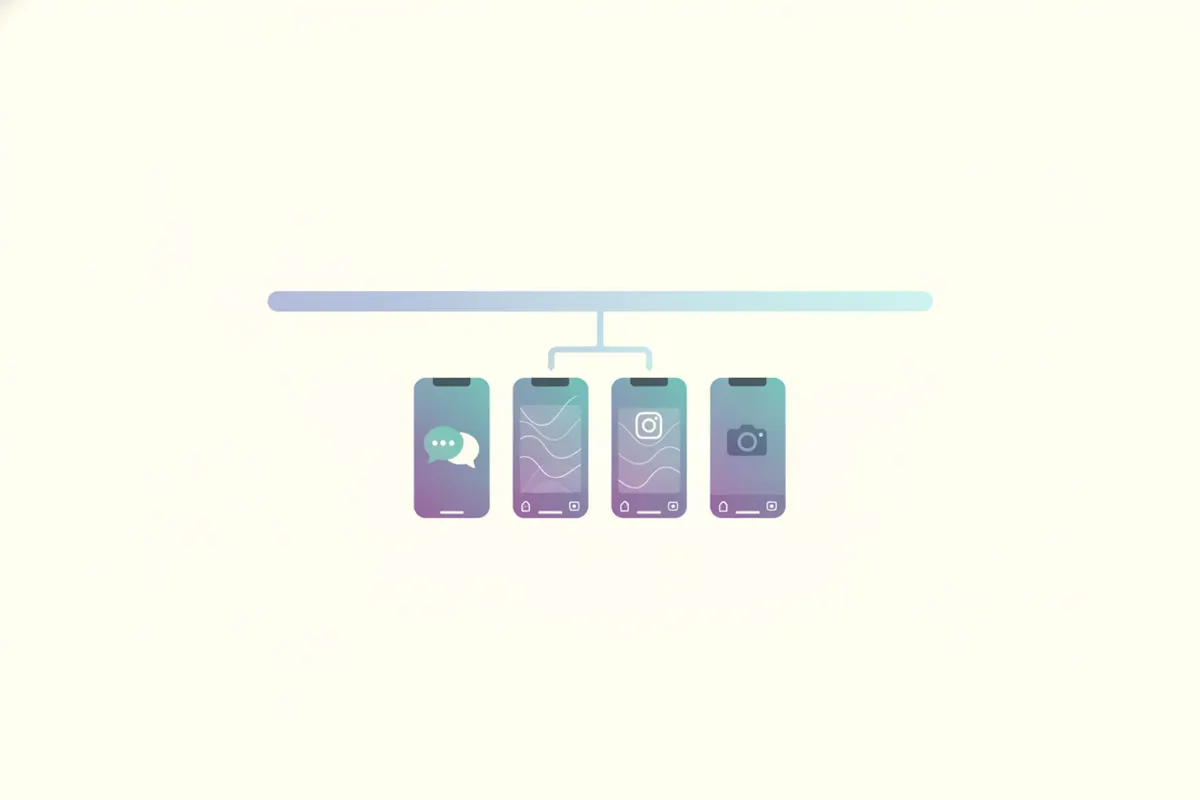
Steg 1: Ladda ner din Teams-mötesinspelning
Efter ditt Teams-möte eller webinar, hitta inspelningen i OneDrive eller SharePoint. Ladda ner videofilen (vanligtvis i 16:9 landskapsformat). Se till att du har deltagarnas samtycke innan du delar eller redigerar.
Steg 2: Förbered för Instagram Reels-specifikationer
- Bildförhållande: Instagram Reels använder 9:16 (vertikalt). Din Teams-inspelning är 16:9 (horisontellt), så beskärning krävs.
- Upplösning: Standard är 1080x1920 pixlar; högre kvalitet (1440x2560) accepteras.
- Längd: Reels stödjer upp till 20 minuter (från augusti 2026), men kortare klipp (15 - 90 sekunder) presterar oftast bäst.
Steg 3: Använd Vidulks AI Clipper för snabb, automatiserad redigering
- Öppna Vidulk på iOS eller Android.
- Ladda upp din Teams-inspelning.
- Vidulks AI analyserar videon, hittar de bästa ögonblicken och skapar automatiskt vertikala klipp anpassade för Instagram Reels.
- Appen beskär till talaren, klipper ut höjdpunkter och lägger till dynamiska undertexter för tillgänglighet och engagemang.
- Exportera de färdiga vertikala klippen, redo att laddas upp.
Steg 4: Ladda upp till Instagram Reels
- Överför de exporterade klippen till din enhet om det behövs.
- Öppna Instagram, tryck på Reels-kameran och ladda upp din video.
- Använd Reels-redigeraren för sista justeringar. Du kan lägga till Instagrams automatiska undertextklistermärke om du vill.
- Publicera din Reel för att nå din publik.
Bästa praxis för Teams-till-Reels-arbetsflöde
- Få alltid samtycke från mötesdeltagare innan du delar klipp.
- Fokusera på korta, engagerande höjdpunkter som fungerar fristående.
- Inkludera undertexter för tillgänglighet – Vidulk lägger till dessa automatiskt.
- Testa dina klipp i Instagram innan publicering för att säkerställa korrekt beskärning och ljudsynk.
Vidulks AI Clipper (gratis att börja, iOS + Android) hittar de bästa ögonblicken i långa videor och exporterar undertextade vertikala klipp anpassade för plattformen.
VidulkVanliga frågor
Hur beskär jag en Teams-inspelning till vertikalt format för Instagram Reels?
Använd en app som Vidulk för att automatiskt beskära 16:9 Teams-inspelningar till 9:16 vertikalt format med fokus på talaren.
Vad är maxlängden för Instagram Reels 2026?
Från och med augusti 2026 stödjer Instagram Reels upp till 20 minuter per video när den spelas in med Reels-kameran.
Kan jag lägga till undertexter på mina Teams-till-Reels-klipp?
Ja. Vidulk lägger till undertexter automatiskt och Instagram erbjuder automatiska undertexter via klistermärket för undertexter i Reels-redigeraren.
Behöver jag samtycke för att dela Teams-mötesklipp?
Ja. Skaffa alltid uttryckligt samtycke från alla deltagare innan du delar eller redigerar Teams-mötesinspelningar.
Fungerar Vidulk i webbläsaren eller bara som app?
Vidulks AI Clipper för videohöjdpunkter finns som en gratis app för iOS och Android, inte i webbläsaren.