
Så förvandlar du Facebook Live-inspelningar till Instagram Reels-klipp
För att konvertera en Facebook Live-inspelning till Instagram Reels-klipp, ladda ner din video, formatera om den till 9:16 vertikalt, lägg till undertexter och exportera enligt Reels-specifikationer. Vidulks AI-klippare automatiserar hela processen.
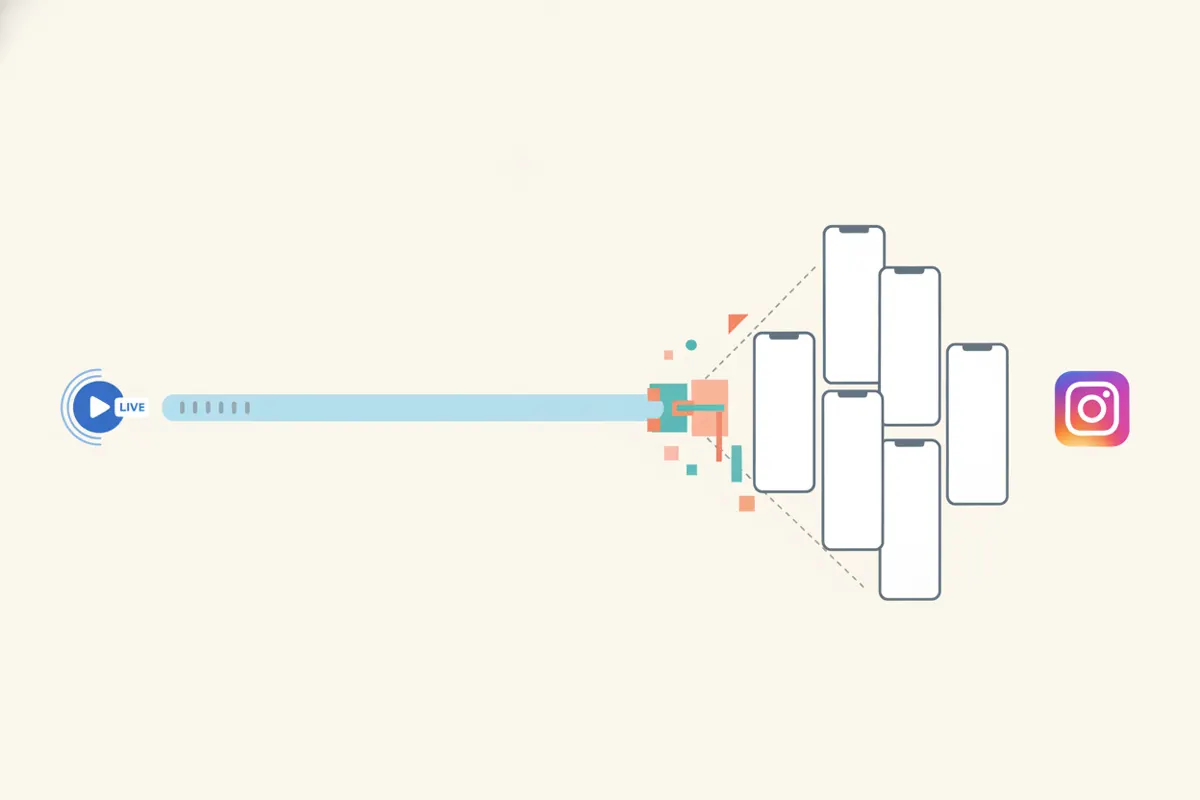
Steg 1: Ladda ner din Facebook Live-inspelning
Efter din Facebook Live-session är avslutad, ladda ner videon från Creator Studio eller Meta Business Suite. Filen är oftast i 16:9 (horisontellt) eller ibland 9:16 (vertikalt) format. Se till att du har den högsta kvaliteten tillgänglig för redigering.
Steg 2: Förstå Instagram Reels krav
- Bildförhållande: 9:16 vertikalt (1080x1920 pixlar rekommenderas; Meta accepterar även 1440x2560 för annonser)
- Maxlängd: Upp till 20 minuter (från och med augusti 2026, med Reels-kameran); kortare klipp engagerar mer
- Undertexter: Instagram kan automatiskt generera undertexter i appen, men förinbrända undertexter rekommenderas för tillgänglighet och engagemang
Steg 3: Klipp, omforma och texta din video
Du kan redigera din Facebook Live-inspelning manuellt med en videoredigerare:
- Klipp ut de bästa ögonblicken (sikta på 15-90 sekunder per klipp för bäst engagemang)
- Omforma till 9:16 vertikalt. Beskär eller zooma in för att fokusera på huvudmotivet
- Lägg till undertexter, antingen manuellt eller med ett verktyg som stödjer inbrända undertexter
Denna process är tidskrävande och kräver viss redigeringsvana.
Steg 4: Automatisera med Vidulks AI-klippare
Vidulk (iOS & Android) förenklar detta arbetsflöde. Klistra in din Facebook Live-video i appen. Vidulks AI gör automatiskt följande:
- Hittar de mest engagerande ögonblicken i din långa video
- Konverterar klippen till vertikalt 9:16, centrerat på ansikten eller handling
- Lägger till inbrända undertexter för bättre tillgänglighet
- Exportera klipp anpassade för Instagram Reels (och andra plattformar)
Detta sparar timmar av manuellt arbete och säkerställer att ditt innehåll följer Instagrams krav.
Steg 5: Ladda upp till Instagram Reels
Överför dina exporterade klipp till mobilen om det behövs. Öppna Instagram, välj fliken Reels och ladda upp dina videor. Du kan lägga till klistermärken, musik eller använda Instagrams textklistermärke för extra tillgänglighet. Kontrollera att videon visas korrekt i 9:16-format och att undertexterna är läsbara.
Testa Vidulks AI-klippare (gratis att börja, iOS + Android) som hittar de bästa ögonblicken och exporterar textade vertikala klipp anpassade för din plattform.
VidulkVanliga frågor
Hur laddar jag ner min Facebook Live-video för redigering?
Gå till Creator Studio eller Meta Business Suite, hitta din video och välj Ladda ner. Då får du den högsta kvalitetsfilen för redigering.
Vilket är det bästa bildförhållandet och upplösningen för Instagram Reels?
Instagram Reels rekommenderar 9:16 bildförhållande (vertikalt) med 1080x1920 pixlar som standard. Högre upplösningar som 1440x2560 accepteras också.
Kan jag lägga till undertexter innan jag laddar upp till Instagram Reels?
Ja. Du kan lägga till undertexter manuellt eller använda Vidulks AI-klippare för att generera inbrända undertexter innan uppladdning. Instagram erbjuder även automatiska undertexter i appen.
Hur automatiserar Vidulk konverteringen från Facebook Live till Reels?
Vidulks AI hittar nyckelögonblick, omformar till vertikalt format, lägger till undertexter och exporterar klipp anpassade för Instagram Reels automatiskt från din Facebook Live-inspelning.
Finns det några begränsningar för längden på Instagram Reels-klipp?
Från och med augusti 2026 kan du ladda upp Reels upp till 20 minuter långa med Reels-kameran, men kortare klipp (15-90 sekunder) presterar oftast bäst.