
Så förvandlar du Discord-samtal eller streams till LinkedIn-klipp
För att dela höjdpunkter från ett Discord-samtal eller stream som LinkedIn-anpassade vertikala klipp behöver du spela in, klippa och formatera din video enligt LinkedIns specifikationer. Så här gör du det enkelt med Vidulk.
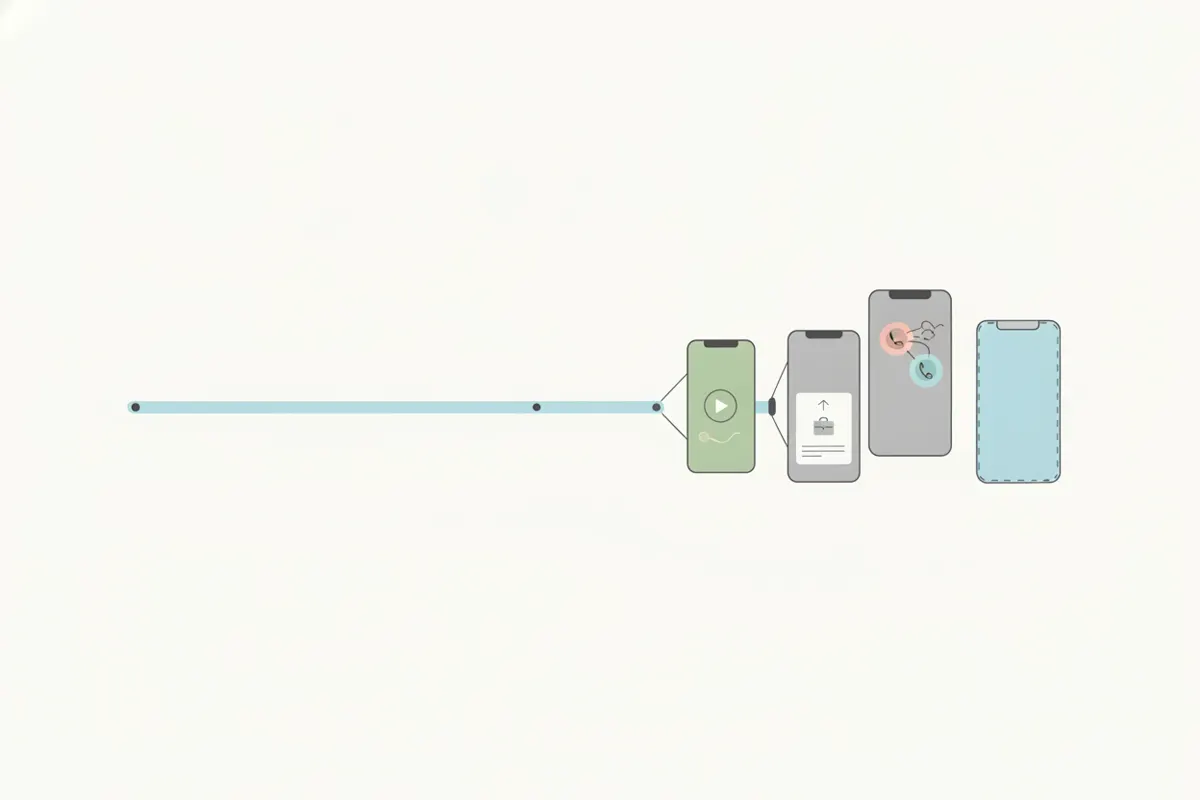
1. Spela in ditt Discord-samtal eller stream
Discord har ingen inbyggd funktion för att klippa eller exportera samtal och streams. För att fånga ditt innehåll:
- Använd OBS Studio (gratis) för att spela in din skärm, röstsamtal eller scenhändelse.
- Om tillgängligt, använd Discords experimentella klippfunktion för korta ögonblick.
- Exportera inspelningen som en MP4-fil. Observera: Discords uppladdningsgräns är 20 MB, så för högkvalitativa klipp är det bäst att posta direkt på LinkedIn eller andra sociala plattformar.
2. Förbered din inspelning för LinkedIn
LinkedIn accepterar video i flera bildformat (vertikalt 9:16, 4:5, kvadratiskt och liggande fungerar alla), med en maxlängd på 15 minuter. För bästa resultat med korta klipp, använd vertikalt 9:16 (1080x1920) eller 4:5 (1080x1350).
- Håll klippen korta och engagerande – LinkedIns publik föredrar direkta, värdefyllda ögonblick.
- Automatiska undertexter kan aktiveras vid uppladdning, men att lägga till undertexter i förväg säkerställer korrekthet och omedelbar tillgänglighet.
3. Använd Vidulks AI-klippverktyg för LinkedIn-klara klipp
Vidulks kostnadsfria AI-klippapp (iOS och Android) automatiserar processen:
- Öppna Vidulk-appen och ladda upp din Discord-inspelning.
- AI:n analyserar videon och väljer ut de bästa ögonblicken för korta klipp.
- Exportera dina klipp i vertikalt (9:16) eller 4:5-format, redo för LinkedIns stödjande bildformat.
- Vidulk lägger till undertexter på dina klipp, vilket gör dem tillgängliga och engagerande i LinkedIns flöde.
4. Ladda upp till LinkedIn
På LinkedIn startar du ett inlägg, väljer ditt klippta videoklipp och aktiverar automatiska undertexter om du vill. LinkedIn kan ta tid på sig att bearbeta undertexter, så klipp med förberedda undertexter från Vidulk hjälper ditt innehåll att sticka ut direkt.
- Granska LinkedIns videoförhandsvisning innan du postar för att bekräfta att storlek och undertexter visas korrekt.
Vidulks AI-klippverktyg (gratis att börja, iOS + Android) hittar de bästa ögonblicken i en lång video och exporterar textade vertikala klipp anpassade för plattformen.
VidulkVanliga frågor
Hur spelar jag in ett Discord-samtal eller stream för LinkedIn?
Använd OBS Studio för att spela in ditt Discord-samtal eller stream. Spara inspelningen som en MP4-fil och använd sedan Vidulk för att skapa delbara klipp.
Vilken videostorlek och bildformat accepterar LinkedIn?
LinkedIn tillåter video med bildförhållande från 1:2,4 till 2,4:1. Vertikalt (9:16), 4:5, kvadratiskt och liggande fungerar alla. Sikta på 1080x1920 eller 1080x1350 för vertikala klipp.
Hur hjälper Vidulk med LinkedIn-klipp?
Vidulks AI-klippverktyg hittar de bästa ögonblicken i din Discord-inspelning och exporterar korta, textade, vertikala klipp anpassade för LinkedIn.
Kan jag lägga till undertexter på mina LinkedIn-videoklipp?
Ja. LinkedIn erbjuder automatiska undertexter, men Vidulk kan lägga till undertexter direkt på dina klipp för omedelbar tillgänglighet och noggrannhet.
Är Vidulk gratis att använda för Discord till LinkedIn-klipp?
Vidulk är gratis att börja använda och finns på iOS och Android. Du kan skapa och exportera LinkedIn-klara klipp från dina Discord-inspelningar.