
Как превратить Twitch стрим или VOD в клипы для Snapchat Spotlight
Чтобы превратить Twitch стрим или VOD в клипы для Snapchat Spotlight, нужно скачать видео, изменить формат на вертикальный (9:16), добавить субтитры и экспортировать в формате, готовом для Spotlight. AI-клиппер Vidulk автоматизирует этот процесс для быстрого и удобного результата.
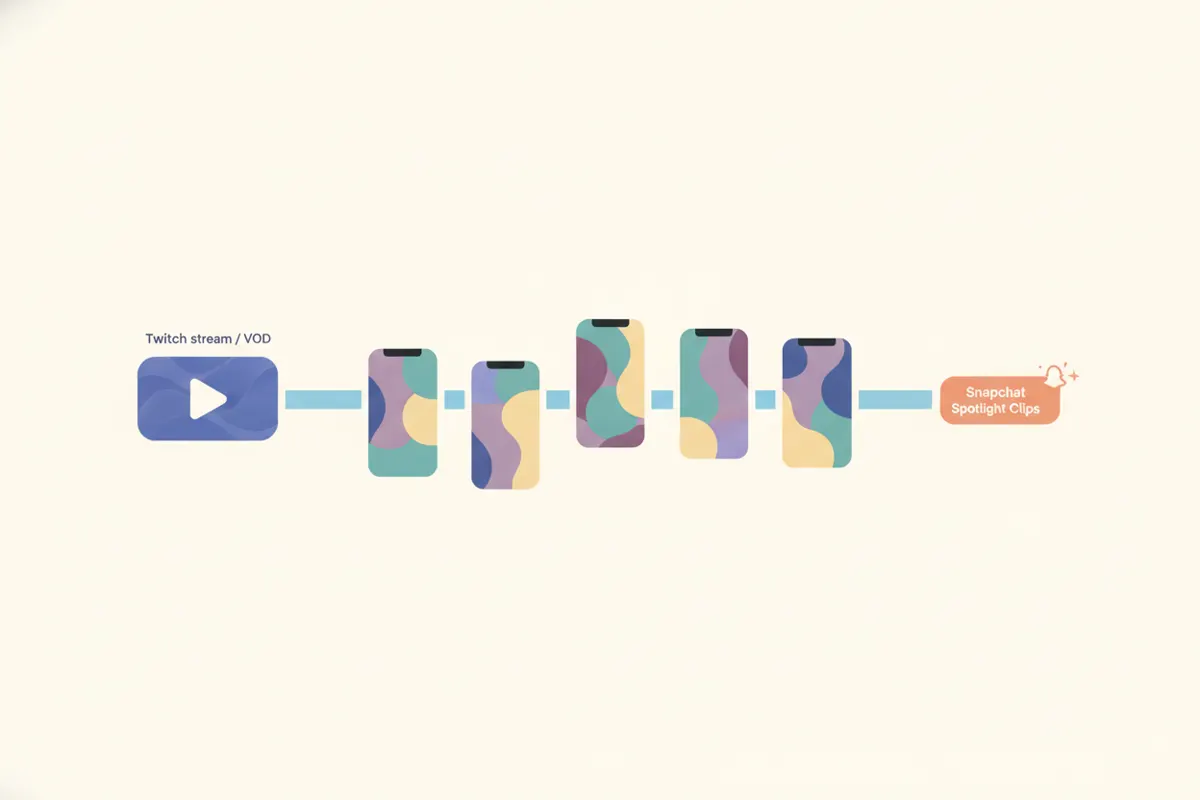
1. Скачайте свой Twitch VOD или запись стрима
Начните с доступа к вашему Twitch VOD или записи стрима. Если вы стримите на Twitch, включите сохранение VOD в Creator Dashboard. Также можно записывать стрим локально через OBS для лучшего качества. Скачайте видеофайл на устройство для редактирования.
2. Ознакомьтесь с требованиями к видео для Snapchat Spotlight
- Соотношение сторон: для Spotlight требуется вертикальный формат 9:16.
- Максимальная длина: до 5 минут на видео (по состоянию на август 2026).
- Разрешение: Snapchat не публикует официальные требования, но широко используется 1080x1920.
- Субтитры: загрузка SRT или авто-субтитры в Spotlight не поддерживаются. Добавляйте субтитры прямо в видео до загрузки.
3. Измените формат и отредактируйте для вертикального просмотра
Контент Twitch транслируется в горизонтальном формате 16:9, а Snapchat Spotlight требует 9:16. Используйте редактор или автоматический инструмент, чтобы обрезать и изменить кадрирование видео. Популярный подход — разделить вертикальный кадр между вашим лицом на веб-камере и игровым процессом. Убедитесь, что основные действия и реакции видны в вертикальном формате.
4. Автоматизируйте процесс с AI-клиппером Vidulk
Бесплатный AI-клиппер Vidulk (iOS и Android) упрощает весь процесс. Вставьте ссылку на Twitch VOD или загрузите видео, и AI выберет лучшие моменты, преобразует их в вертикальный формат и добавит субтитры. Вы получите короткие вертикальные клипы, готовые для Snapchat Spotlight. Это экономит время на ручное редактирование и гарантирует соответствие требованиям платформы.
5. Загрузите клипы в Snapchat Spotlight
- При необходимости перенесите экспортированные вертикальные клипы на телефон.
- Откройте Snapchat и перейдите во вкладку Spotlight (+ иконка Spotlight).
- Выберите видео, добавьте субтитры или стикеры в приложении и отправьте в Spotlight.
AI-клиппер Vidulk (бесплатно для начала, iOS и Android) находит лучшие моменты в длинном видео и экспортирует вертикальные клипы с субтитрами, готовые для публикации.
VidulkЧасто задаваемые воп
Как скачать мой Twitch VOD для редактирования?
Включите сохранение VOD в настройках Twitch, затем скачайте видео с страницы Video Producer. Также можно использовать локальные записи через OBS.
Какое соотношение сторон требуется для видео в Snapchat Spotlight?
Snapchat Spotlight требует вертикальные видео с соотношением 9:16. Горизонтальные видео (16:9) отображаются некорректно.
Поддерживает ли Snapchat Spotlight авто-субтитры или загрузку SRT файлов?
Нет. Snapchat Spotlight не позволяет загружать SRT файлы и не поддерживает авто-субтитры. Субтитры нужно добавлять непосредственно в видео до загрузки.
Как Vidulk автоматизирует создание клипов из Twitch для Snapchat?
AI-клиппер Vidulk находит лучшие моменты в вашем Twitch VOD, преобразует их в вертикальный формат, добавляет субтитры и экспортирует клипы, готовые для Spotlight.
Можно ли использовать Vidulk бесплатно?
Vidulk доступен бесплатно для начала на iOS и Android. Некоторые функции или экспорт могут требовать оплаты или кода для удаления водяного знака.