
Как превратить запись OBS в клипы для TikTok (вертикальные, с субтитрами, готовые к публикации)
Чтобы превратить запись OBS в вертикальные клипы для TikTok с субтитрами, используйте AI-клиппер Vidulk для автоматизации процесса — без ручного монтажа.
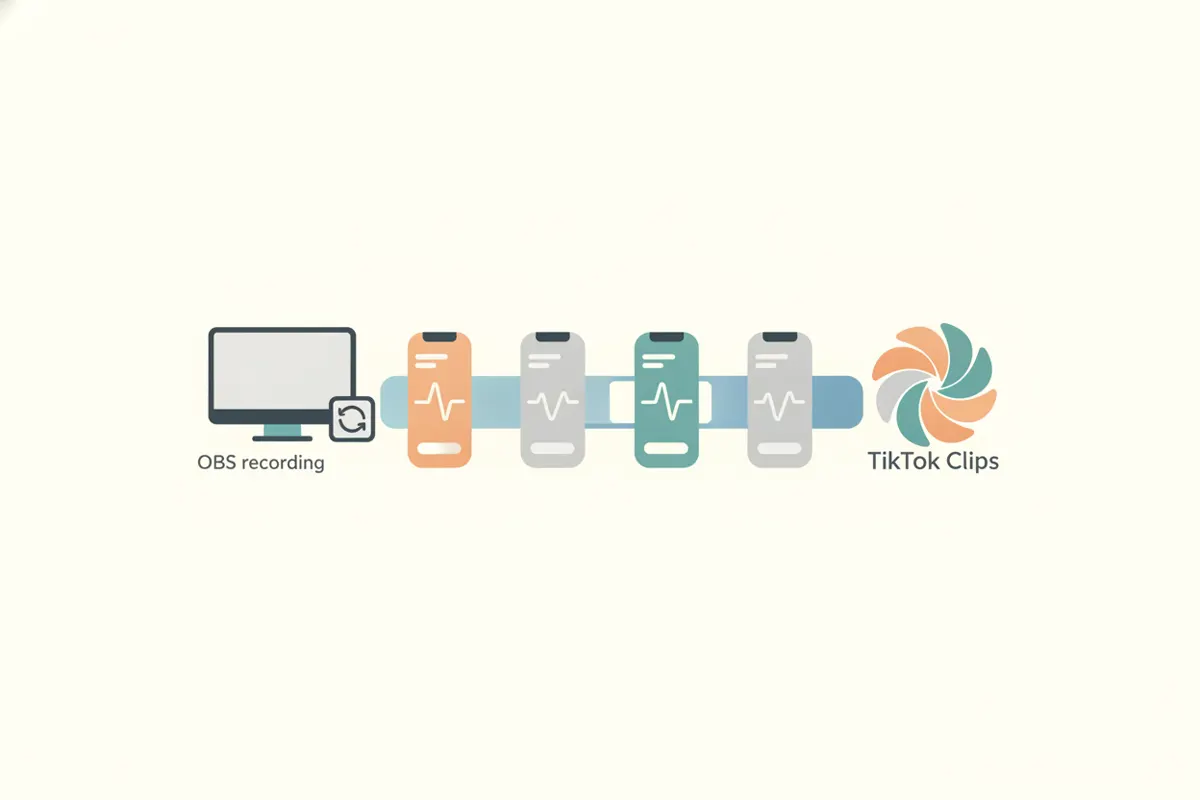
Шаг 1: Подготовьте запись OBS для загрузки
Запишите свой стрим, игровой процесс или обучающее видео в OBS и сохраните файл локально. OBS часто сохраняет в формате MKV для надежности, но TikTok и многие редакторы — включая Vidulk — предпочитают MP4. Если ваша запись в MKV, используйте встроенную функцию Remux в OBS (Файл > Remux Recordings), чтобы конвертировать в MP4 без потери качества. Это обеспечит совместимость и плавную загрузку.
Шаг 2: Ознакомьтесь с требованиями TikTok к клипам
- Соотношение сторон: рекомендуется вертикальное 9:16 для максимального вовлечения.
- Разрешение: стандарт для вертикальных видео TikTok — 1080x1920 пикселей.
- Длительность: TikTok поддерживает загрузку до 60 минут (доступность функции может варьироваться в зависимости от аккаунта).
- Субтитры: TikTok предлагает авто-субтитры, но добавление точных и брендированных субтитров до загрузки улучшает доступность и вовлеченность.
Шаг 3: Используйте Vidulk для автоматического создания клипов и субтитров
- Скачайте Vidulk на iOS или Android.
- Загрузите MP4-запись OBS в AI-клиппер Vidulk.
- Vidulk анализирует видео, находит лучшие моменты и автоматически создает короткие вертикальные клипы, оптимизированные для TikTok.
- Клипы экспортируются с соотношением сторон 9:16 и разрешением 1080x1920 пикселей, готовые к загрузке.
- Каждый клип содержит четкие и точные субтитры, сгенерированные AI.
Шаг 4: Экспортируйте и загружайте в TikTok
После обработки видео Vidulk экспортируйте готовые клипы на устройство. Откройте TikTok, создайте новый пост и загрузите вертикальные клипы. При необходимости вы можете дополнительно отредактировать авто-субтитры в редакторе TikTok, но субтитры Vidulk уже готовы к публикации.
Советы для лучших результатов
- Записывайте в максимально возможном качестве для четких и ярких клипов.
- При желании обрежьте лишние фрагменты в Vidulk перед экспортом.
- Проверьте субтитры на точность и соответствие тону бренда.
- Публикуйте в часы активности вашей аудитории для максимального охвата.
AI-клиппер Vidulk (бесплатно начать, iOS + Android) находит лучшие моменты в длинном видео и экспортирует вертикальные клипы с субтитрами, готовые к публикации.
VidulkЧасто задаваемые воп
Как конвертировать запись OBS из MKV в MP4?
В OBS перейдите в Файл > Remux Recordings. Выберите MKV-файл для конвертации в MP4 без потери качества.
Какое соотношение сторон лучше всего подходит для клипов TikTok?
Рекомендуется вертикальное 9:16. Vidulk автоматически экспортирует клипы в этом формате.
Добавляет ли Vidulk субтитры к моим клипам для TikTok?
Да, AI-клиппер Vidulk генерирует точные субтитры для каждого вертикального клипа, готовые к загрузке в TikTok.
Какова максимальная длина видео для загрузки в TikTok?
TikTok поддерживает загрузку видео длительностью до 60 минут, но доступность функции зависит от аккаунта.
Могу ли я редактировать клипы перед загрузкой в TikTok?
Да, вы можете просмотреть и обрезать клипы в Vidulk перед экспортом, а также дополнительно редактировать их в редакторе TikTok при необходимости.