
Как превратить записи Microsoft Teams в клипы YouTube Shorts
Вы можете преобразовать запись встречи или вебинара Microsoft Teams в короткие вертикальные клипы для YouTube Shorts с помощью приложения Vidulk AI Clipper. Вот пошаговое руководство, чтобы автоматизировать процесс и соответствовать требованиям Shorts.
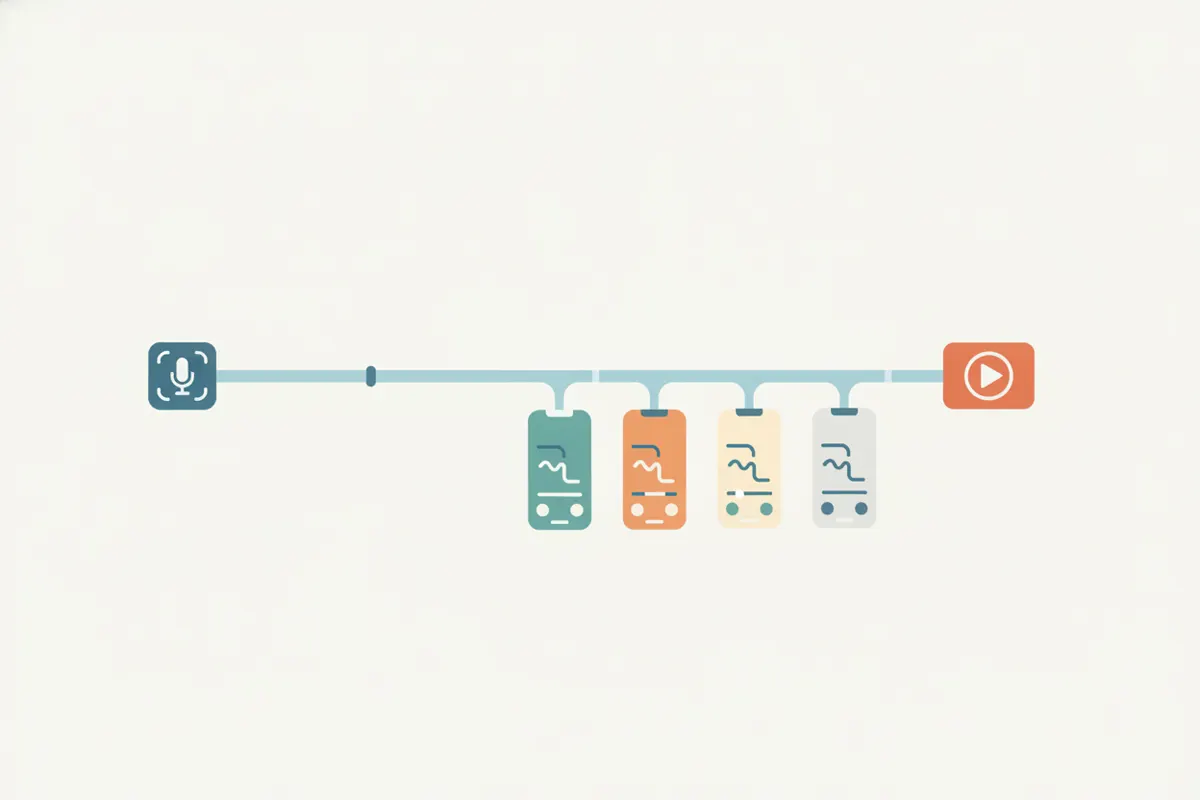
1. Экспортируйте запись Microsoft Teams
После встречи или вебинара в Teams запись обычно сохраняется в OneDrive или SharePoint в формате 16:9 (горизонтальном). Скачайте MP4-файл из хранилища вашей организации. Убедитесь, что все участники дали согласие на запись и её распространение согласно правилам вашей компании или местным законам.
2. Ознакомьтесь с требованиями YouTube Shorts
- Длительность: до 3 минут
- Соотношение сторон: только вертикальное (9:16) или квадратное (1:1)
- Разрешение: 1080x1920 пикселей для вертикального видео
- Субтитры: YouTube автоматически создаёт субтитры, но вы можете загрузить видео с уже встроенными субтитрами для лучшей точности
- Любое видео, загруженное после 15 октября 2024 года, должно соответствовать этим требованиям, чтобы считаться Short
3. Используйте Vidulk AI Clipper для автоматизации
- Скачайте MP4 запись Teams на своё устройство
- Откройте Vidulk на iOS или Android
- Загрузите или вставьте своё видео Teams
- AI Clipper анализирует видео, находит ключевые моменты и автоматически кадрирует на говорящего
- Vidulk экспортирует вертикальные (9:16) клипы с встроенными субтитрами, оптимизированные для YouTube Shorts
4. Загрузите клипы в YouTube Shorts
Перенесите экспортированные клипы на компьютер или загрузите прямо с телефона. В приложении YouTube или YouTube Studio загрузите вертикальное видео. YouTube классифицирует его как Short, если оно длится менее 3 минут и имеет правильное соотношение сторон. При необходимости вы можете отредактировать или проверить автоматически созданные субтитры в YouTube Studio.
5. Советы для лучших Shorts из записей Teams
- Держите клипы сфокусированными на одном говорящем или теме для максимального вовлечения
- Проверьте субтитры на точность перед загрузкой
- Используйте функции кадрирования и субтитров Vidulk, чтобы выделить ключевые моменты и соответствовать требованиям Shorts
Vidulk AI Clipper (бесплатно для начала, iOS и Android) находит лучшие моменты в длинном видео и экспортирует вертикальные клипы с субтитрами, оптимизированные под платформу.
VidulkЧасто задаваемые воп
Можно ли превратить любую запись встречи Teams в YouTube Short?
Да, если у вас есть доступ к скачиванию, согласие участников и видео отредактировано под требования Shorts (вертикальное, до 3 минут).
Автоматически ли Vidulk кадрирует запись Teams в вертикальный формат?
Да, AI Clipper от Vidulk автоматически кадрирует видео в вертикальный формат (9:16) и фокусируется на говорящем для Shorts.
Включены ли субтитры в экспортируемые клипы Shorts?
Vidulk добавляет встроенные субтитры в экспортируемые клипы. YouTube также может автоматически создавать субтитры для загрузок на поддерживаемых языках.
Можно ли бесплатно использовать Vidulk для создания Shorts из записей Teams?
Vidulk доступен бесплатно для начала с функциями AI кадрирования, вертикального обрезания и добавления субтитров в приложениях для iOS и Android.
Какой формат файла нужен из Teams для работы с Vidulk?
Скачайте запись встречи Teams в формате MP4 из OneDrive или SharePoint перед загрузкой в Vidulk.