
Как превратить записи Facebook Live в клипы для TikTok
Чтобы создать клипы для TikTok из Facebook Live, скачайте запись, преобразуйте её в вертикальный формат 9:16 и используйте AI-клиппер Vidulk для автоматического поиска и добавления субтитров к лучшим моментам.
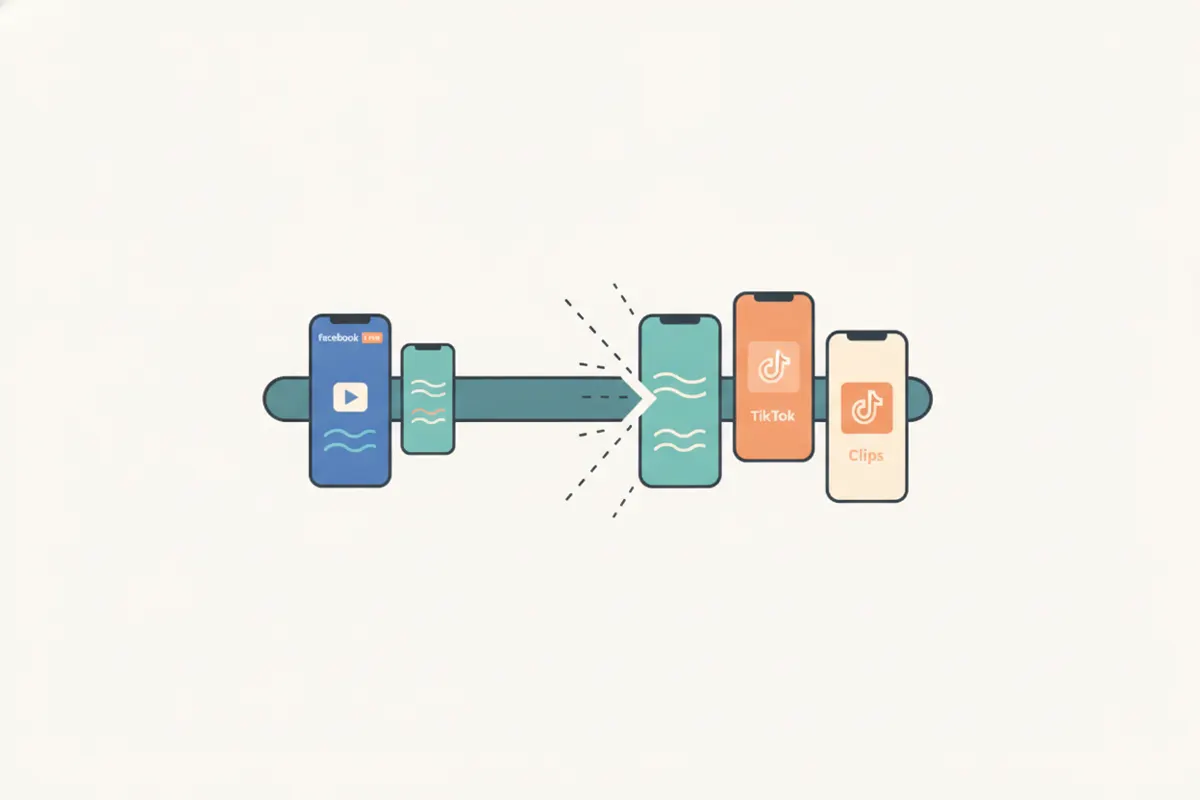
Шаг 1: Скачайте запись Facebook Live
Сначала зайдите в Meta Business Suite или Creator Studio, чтобы скачать ваше видео Facebook Live. Файл обычно бывает в горизонтальном формате 16:9 или иногда в вертикальном 9:16, в зависимости от способа трансляции. Сохраните версию с наивысшим качеством для лучшего результата.
Шаг 2: Ознакомьтесь с требованиями TikTok к клипам
- Соотношение сторон: для TikTok рекомендуется вертикальный 9:16, хотя принимаются и 1:1, и 16:9.
- Разрешение: стандарт — 1080x1920 (вертикальное). TikTok поддерживает загрузки с разрешением от 360 до 4096 пикселей по каждой стороне.
- Длительность: TikTok теперь позволяет загружать видео до 60 минут, но короткие и динамичные клипы (15–120 секунд) показывают лучший результат.
- Субтитры: TikTok предлагает автоматические субтитры, но добавление чётких и точных субтитров до загрузки повышает доступность и вовлечённость.
Шаг 3: Используйте Vidulk для автоматизации обрезки и форматирования
Бесплатный AI-клиппер Vidulk (для iOS и Android) упрощает процесс:
- Загрузите ваше видео Facebook Live в приложении.
- AI Vidulk анализирует видео и находит самые интересные моменты (реакции, ключевые цитаты, яркие эпизоды).
- Автоматически кадрирует видео в вертикальный формат 9:16, готовый для TikTok.
- Приложение добавляет чёткие субтитры прямо на видео, соответствующие стилю TikTok.
- Экспортируйте клипы в формате, готовом для TikTok, и загружайте их напрямую в свой аккаунт.
Советы для лучших результатов
- Проверьте выбранные AI клипы и при необходимости отредактируйте начало/конец или субтитры.
- Для горизонтальных видео убедитесь, что лица и ключевые действия остаются в центре после кадрирования в вертикальный формат.
- Используйте несколько коротких клипов вместо одного длинного для лучшей вовлечённости в TikTok.
- Проверьте, что экспортированное видео соответствует стандартному разрешению TikTok 1080x1920 для оптимального качества.
Vidulk — бесплатный AI-клиппер для iOS и Android, который находит лучшие моменты в длинном видео и экспортирует вертикальные клипы с субтитрами, готовые для публикации.
VidulkЧасто задаваемые воп
Как скачать видео Facebook Live для редактирования?
Перейдите в Meta Business Suite или Creator Studio, найдите ваше Live-видео и выберите опцию скачивания в наивысшем доступном качестве.
Какое соотношение сторон и разрешение использовать для TikTok?
Рекомендуемое соотношение сторон для TikTok — 9:16 вертикальное, стандартное разрешение — 1080x1920 пикселей для лучшего результата.
Автоматически ли Vidulk добавляет субтитры к моим клипам для TikTok?
Да, AI-клиппер Vidulk добавляет чёткие субтитры прямо на видео, соответствующие стилю TikTok и повышающие доступность.
Могу ли я редактировать клипы, созданные Vidulk, перед загрузкой в TikTok?
Да, вы можете просмотреть, обрезать и отредактировать субтитры в Vidulk перед экспортом клипов для TikTok.
Доступен ли AI-клиппер Vidulk для iOS и Android?
Да, AI-клиппер Vidulk можно бесплатно скачать на устройства с iOS и Android.