
Cum faci clipuri în OBS: Metoda standard, limite și clipuri mai bune
OBS nu are un buton dedicat pentru clipuri, dar poți înregistra streamul sau gameplay-ul și apoi să extragi clipuri din acea înregistrare. Iată cum poți face asta și cum să creezi clipuri verticale cu subtitrări pentru social media.
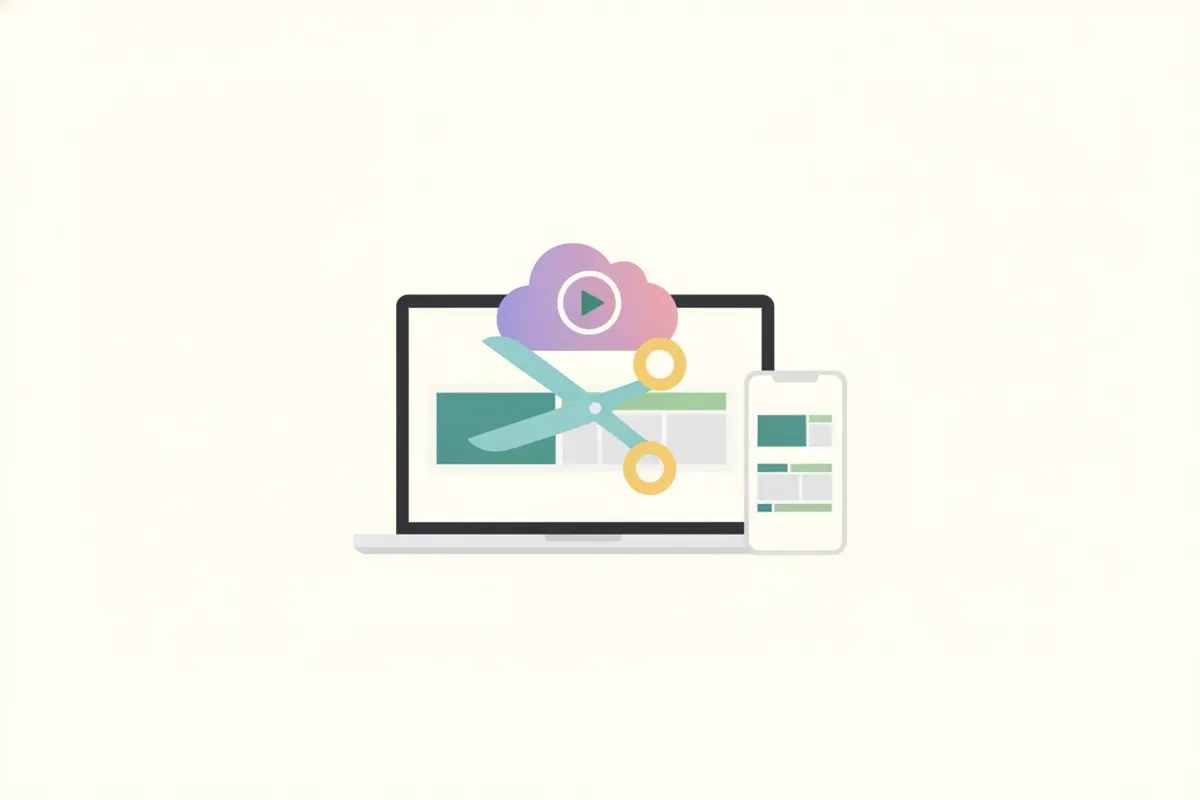
Are OBS un buton de clip integrat?
OBS Studio nu include un buton special de „clip” ca pe Twitch sau YouTube. Nu poți crea instantaneu clipuri scurte în timpul unui live direct din OBS. În schimb, OBS este gândit să înregistreze sau să transmită întreaga sesiune la calitate maximă.
Cum extragi clipuri din înregistrările OBS
- Înregistrează sesiunea: În OBS, apasă „Start Recording” înainte de stream, gameplay sau tutorial. Sesiunea completă se salvează local, de obicei ca fișier MKV.
- Conversie la MP4: Dacă ai înregistrarea în MKV, folosește funcția „Remux Recordings” din OBS (File > Remux Recordings) pentru a o converti în MP4, compatibilă cu majoritatea editorilor video.
- Clip manual: Pentru un clip clasic, deschide fișierul înregistrat într-un editor video (precum DaVinci Resolve, Shotcut sau altele), taie momentul dorit și exportă-l.
Limitele procesului de înregistrare și clipuri în OBS
- Nu există funcție de clip instant sau scurtătură pentru momentele importante.
- Trebuie să găsești și să tai manual momentele după înregistrare, ceea ce poate dura mult.
- Clipurile nu sunt formate automat pentru social media (raport vertical, subtitrări etc.).
Cum faci clipuri mai bune pentru social media cu Vidulk
Dacă vrei să creezi clipuri scurte, verticale, cu subtitrări pentru TikTok, YouTube Shorts sau Reels, folosește înregistrarea OBS ca sursă:
- După conversia la MP4, încarcă videoclipul în aplicația Vidulk (iOS sau Android).
- AI Clipper de la Vidulk găsește automat momentele de impact.
- Exportă clipuri verticale, cu subtitrări, perfect dimensionate pentru platformele sociale.
Economisești timp și ai conținut optimizat pentru vizibilitate și engagement.
Încearcă Vidulk AI Clipper (gratuit, iOS + Android) pentru a extrage automat cele mai bune momente și a crea clipuri verticale cu subtitrări.
VidulkÎntrebări frecvente
OBS are funcție de clip integrată?
Nu, OBS nu are buton de clip sau funcție de highlight instant. Trebuie să înregistrezi sesiunea și să creezi manual clipuri din acea înregistrare.
Cum fac un clip dintr-o înregistrare OBS?
Înregistrează sesiunea în OBS, convertește fișierul în MP4 dacă e nevoie și folosește un editor video sau AI Clipper din Vidulk pentru a extrage și formata clipul dorit.
Care sunt limitele clipurilor în OBS?
OBS nu permite clipuri instant sau detectarea automată a momentelor importante. Totul se face manual, după înregistrare, fără formatare pentru social media.
Cum pot face clipuri verticale cu subtitrări din înregistrări OBS?
Încarcă fișierul MP4 din OBS în Vidulk. Aplicația folosește AI pentru a găsi momentele cheie și generează clipuri verticale cu subtitrări, gata pentru TikTok, Shorts și Reels.
Trebuie să convertesc MKV în MP4 înainte de editare sau încărcare în Vidulk?
Da. Folosește funcția Remux din OBS pentru a converti fișierele MKV în MP4, astfel încât să fie compatibile cu editorii video și aplicația Vidulk.