
Cum faci clipuri în Microsoft Teams: Opțiuni, limite și alternative mai bune
Microsoft Teams nu are un buton dedicat pentru clipuri. Pentru a crea clipuri din întâlnirile Teams, trebuie să folosești înregistrările și un instrument extern pentru clipuri verticale cu subtitrări.
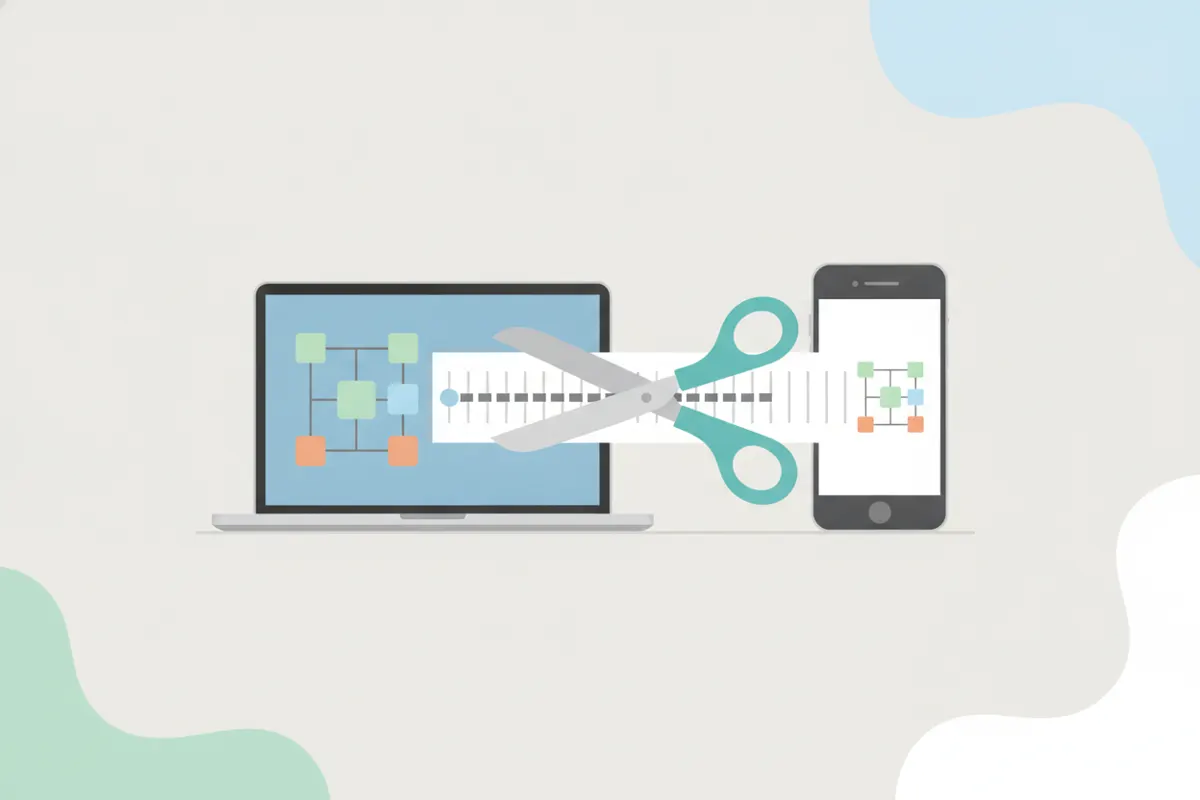
Are Microsoft Teams un buton de clip încorporat?
Nu, Microsoft Teams nu oferă un buton nativ „clip” pentru întâlniri sau webinarii. Nu poți selecta și exporta instant un segment scurt dintr-o întâlnire live direct din Teams.
Cum accesezi și descarci înregistrările din Microsoft Teams
- După o întâlnire sau un webinar, dacă a fost înregistrat (cu acordul participanților), fișierul video este salvat automat în OneDrive sau SharePoint.
- Găsește linkul de înregistrare în chatul întâlnirii sau în evenimentul din calendarul Teams.
- Deschide linkul și descarcă întregul fișier video 16:9 pe calculator sau dispozitiv.
Limitele înregistrărilor din Microsoft Teams
- Înregistrările sunt mereu în format landscape (16:9) și, de obicei, focalizate pe vorbitorul activ sau pe conținutul partajat.
- Nu există opțiunea de a exporta direct clipuri verticale sau scurte din Teams.
- Decuparea, tăierea sau reformatarea trebuie făcute după descărcarea întregii înregistrări.
Cum creezi clipuri verticale cu subtitrări din video-urile Teams
- Folosește un instrument dedicat de editare video, precum Vidulk (gratuit la început, iOS & Android).
- Încarcă înregistrarea descărcată din Teams în AI Clipper de la Vidulk.
- AI-ul analizează video-ul lung, identifică cele mai bune momente și exportă clipuri scurte, verticale, cu subtitrări – gata pentru TikTok, YouTube Shorts sau Reels.
- Astfel economisești timp și ai clipuri optimizate, cu subtitrări, pregătite pentru social media.
Încearcă AI Clipper de la Vidulk – gratuit la început – și creează rapid clipuri verticale cu subtitrări gata de postat.
VidulkÎntrebări frecvente
Poți face clipuri direct în Microsoft Teams?
Nu, Microsoft Teams nu are o funcție încorporată pentru clipuri. Trebuie să descarci înregistrarea și să folosești un instrument extern pentru a crea clipuri.
Unde sunt salvate înregistrările întâlnirilor Teams?
Înregistrările din Teams sunt salvate în OneDrive sau SharePoint. Linkul apare în chatul întâlnirii sau în evenimentul din calendar.
În ce format sunt înregistrările Teams?
Înregistrările Teams sunt în format landscape (16:9), de obicei focalizate pe vorbitor sau pe ecranul partajat.
Cum fac clipuri verticale cu subtitrări din video-urile Teams?
Descarcă înregistrarea Teams, apoi folosește un instrument precum AI Clipper de la Vidulk pentru a crea clipuri verticale cu subtitrări pentru social media.
Este gratuit să faci clipuri din video-urile Teams?
Descărcarea înregistrărilor Teams este gratuită dacă ai acces. AI Clipper de la Vidulk este gratuit la început, dar poate avea limite de utilizare.