
Cum să transformi înregistrările OBS în clipuri TikTok (verticale, subtitrate, gata de postat)
Pentru a transforma înregistrarea ta OBS în clipuri verticale TikTok cu subtitrări, folosește Vidulk AI clipper pentru a automatiza procesul - fără editare manuală.
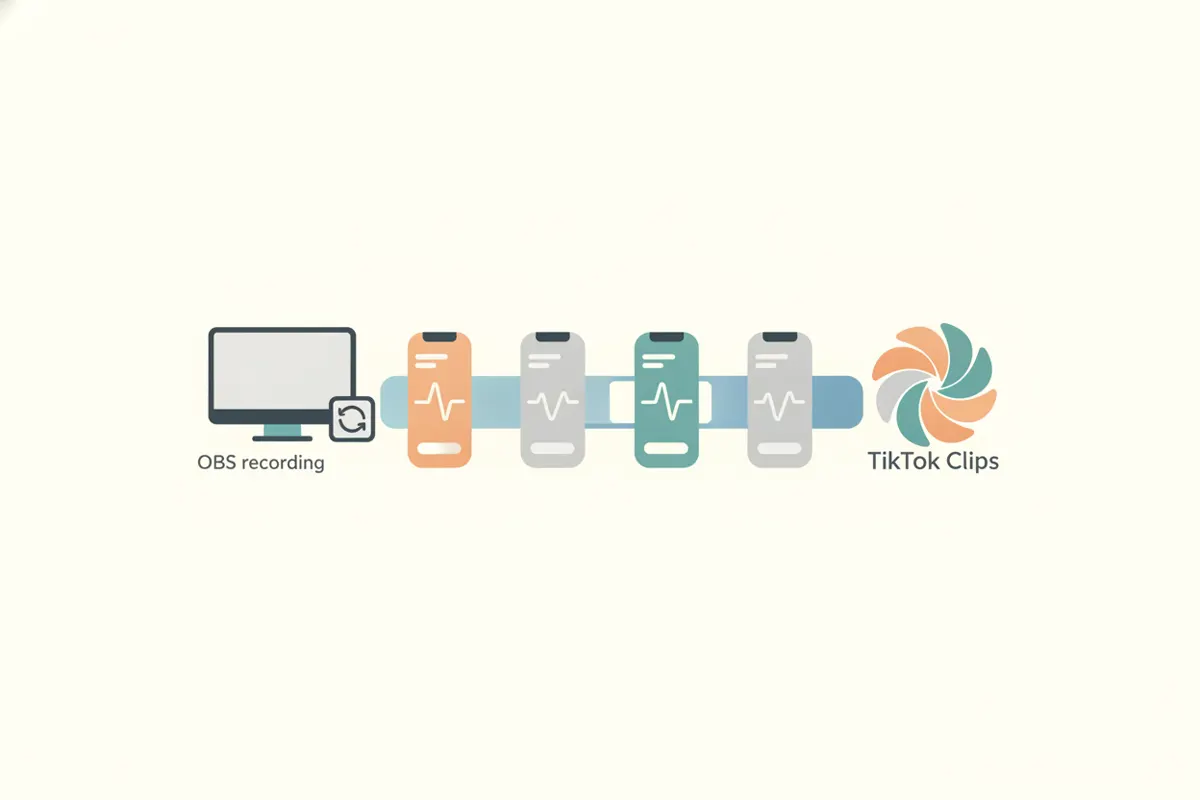
Pasul 1: Pregătește înregistrarea OBS pentru încărcare
Înregistrează-ți streamul, gameplay-ul sau tutorialul în OBS și salvează fișierul local. OBS salvează adesea în format MKV pentru fiabilitate, dar TikTok și mulți editori - inclusiv Vidulk - preferă MP4. Dacă înregistrarea ta este MKV, folosește funcția Remux din OBS (Fișier > Remux Recordări) pentru a o converti în MP4 fără pierdere de calitate. Acest lucru asigură compatibilitate și încărcări fluide.
Pasul 2: Înțelege cerințele TikTok pentru clipuri
- Raport de aspect: 9:16 vertical este recomandat pentru implicare maximă.
- Rezoluție: 1080x1920 pixeli este standardul pentru videoclipuri verticale TikTok.
- Durată: TikTok acceptă până la 60 de minute per încărcare (disponibilitatea funcției poate varia în funcție de cont).
- Subtitrări: TikTok oferă subtitrări automate, dar adăugarea de subtitrări corecte și conforme cu brandul înainte de încărcare îmbunătățește accesibilitatea și implicarea.
Pasul 3: Folosește Vidulk pentru a automatiza tăierea și subtitrarea
- Descarcă Vidulk pe iOS sau Android.
- Încarcă înregistrarea MP4 OBS în AI Clipper-ul Vidulk.
- Vidulk analizează videoclipul, găsește cele mai bune momente și generează automat clipuri verticale scurte, dimensionate pentru TikTok.
- Clipurile sunt exportate în raport 9:16 la 1080x1920 pixeli, gata de încărcare.
- Fiecare clip include subtitrări clare și precise generate de AI.
Pasul 4: Exportă și încarcă pe TikTok
După ce Vidulk procesează videoclipul, exportă clipurile finale pe dispozitivul tău. Deschide TikTok, creează o postare nouă și încarcă clipul/clipurile verticale. Poți ajusta subtitrările automate în editorul TikTok dacă este necesar, dar subtitrările Vidulk sunt gata de utilizare.
Sfaturi pentru cele mai bune rezultate
- Înregistrează la cea mai înaltă calitate permisă de sistemul tău pentru clipuri clare și detaliate.
- Taie secvențele în exces în Vidulk înainte de export, dacă dorești.
- Previzualizează subtitrările pentru acuratețe și tonul brandului.
- Publică în orele active ale audienței tale pentru acoperire maximă.
Vidulk AI clipper (gratuit la început, iOS + Android) găsește cele mai bune momente dintr-un video lung și exportă clipuri verticale subtitrate, dimensionate pentru platformă.
VidulkÎntrebări frecvente
Cum pot converti înregistrarea mea OBS MKV în MP4?
În OBS, mergi la Fișier > Remux Recordări. Selectează fișierul MKV pentru a-l converti în MP4 fără pierdere de calitate.
Care este cel mai bun raport de aspect pentru clipurile TikTok?
9:16 vertical este recomandat pentru TikTok. Vidulk exportă automat clipurile în acest format.
Vidulk adaugă subtitrări clipurilor mele TikTok?
Da, AI Clipper-ul Vidulk generează subtitrări precise pentru fiecare clip vertical, gata pentru încărcare pe TikTok.
Care este durata maximă a videoclipurilor încărcate pe TikTok?
TikTok acceptă până la 60 de minute per încărcare, dar disponibilitatea poate varia în funcție de cont pe măsură ce funcția este implementată.
Pot edita clipurile înainte de a le încărca pe TikTok?
Da, poți revizui și tăia clipurile în Vidulk înainte de export și le poți edita suplimentar în editorul TikTok dacă este nevoie.