
Cum să transformi înregistrările Microsoft Teams în clipuri LinkedIn
Pentru a crea clipuri verticale pregătite pentru LinkedIn dintr-o înregistrare a unei întâlniri Microsoft Teams, taie, decupează și adaugă subtitrări videoclipului tău pentru a respecta specificațiile LinkedIn, folosind instrumente precum Vidulk AI clipper.
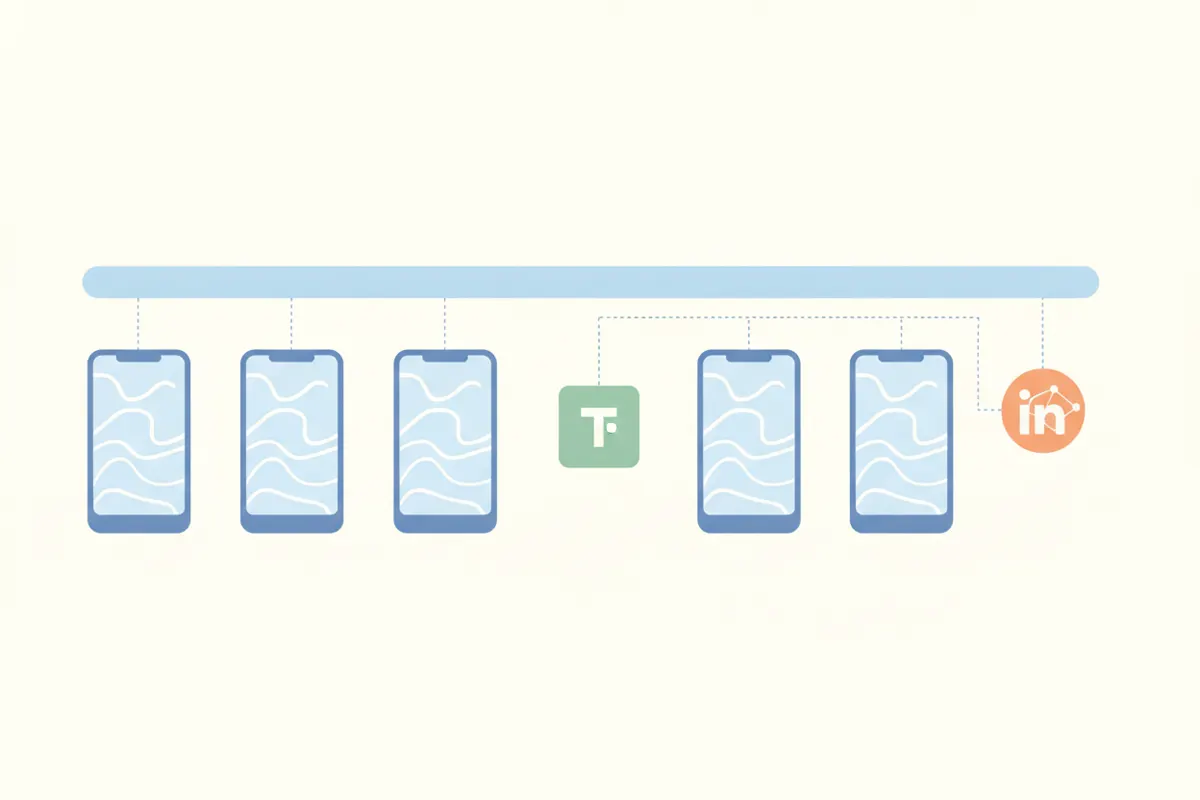
1. Exportă înregistrarea Microsoft Teams
După întâlnirea sau webinarul Teams, înregistrarea este salvată în OneDrive sau SharePoint în format peisaj 16:9. Descarcă fișierul video pe dispozitivul tău. Asigură-te că ai consimțământul tuturor participanților înainte de a distribui clipuri în exterior.
2. Cunoaște cerințele video ale LinkedIn
- Raporturi de aspect acceptate: orice între 1:2.4 și 2.4:1, inclusiv vertical (9:16), pătrat și peisaj.
- Lungime maximă: 15 minute.
- Rezoluție: de la 256x144 până la 4096x2304. Vertical comun: 1080x1920 (9:16).
- Subtitrări: subtitrările automate pot fi activate la încărcare; LinkedIn poate dura un timp până să le afișeze după postare.
3. Folosește Vidulk AI Clipper pentru clipuri scurte, verticale
- Descarcă aplicația Vidulk pe iOS sau Android.
- Încarcă înregistrarea Teams.
- AI-ul identifică momentele relevante, decupează vorbitorul și exportă clipuri scurte în format vertical (9:16), gata pentru LinkedIn.
- Clipurile sunt subtitrate automat, dimensionate și tăiate conform cerințelor LinkedIn.
4. Pașii finali: încarcă și subtitrează pe LinkedIn
Încarcă clipul final pe LinkedIn. Poți activa subtitrările automate la încărcare pentru accesibilitate. Verifică previzualizarea pentru a te asigura că raportul de aspect și subtitrările sunt afișate corect. Momentele tale din Teams sunt acum gata pentru publicul tău LinkedIn.
Vidulk AI clipper (gratuit la început, iOS + Android) găsește cele mai bune momente dintr-un video lung și exportă clipuri verticale subtitrate, adaptate platformei.
VidulkÎntrebări frecvente
Cum decupez o înregistrare Teams în format vertical pentru LinkedIn?
Folosește un instrument precum Vidulk pentru a încărca înregistrarea Teams, a decupa automat videoclipul în format vertical (9:16) și a exporta pentru LinkedIn.
Care este durata maximă a videoclipurilor pentru clipurile LinkedIn?
LinkedIn acceptă videoclipuri de până la 15 minute, indiferent dacă le încarci de pe desktop sau mobil.
Pot adăuga subtitrări la videoclipurile LinkedIn?
Da. LinkedIn oferă subtitrări automate la încărcare sau poți folosi o aplicație precum Vidulk pentru a adăuga subtitrări înainte de încărcare.
Am nevoie de permisiune pentru a distribui înregistrări Teams pe LinkedIn?
Da, trebuie să ai consimțământul tuturor participanților la întâlnire înainte de a distribui sau posta clipuri dintr-o înregistrare Teams.
Funcționează Vidulk cu înregistrările Teams?
Da, poți încărca o înregistrare Teams în Vidulk AI clipper pentru a genera clipuri scurte, verticale și subtitrate, potrivite pentru LinkedIn.