
Cum să transformi înregistrările Facebook Live în clipuri Instagram Reels
Pentru a transforma o înregistrare Facebook Live în clipuri Instagram Reels, descarcă videoclipul, reformatează-l în 9:16 vertical, adaugă subtitrări și exportă-l conform specificațiilor Reels. Clipper-ul AI de la Vidulk automatizează acest proces.
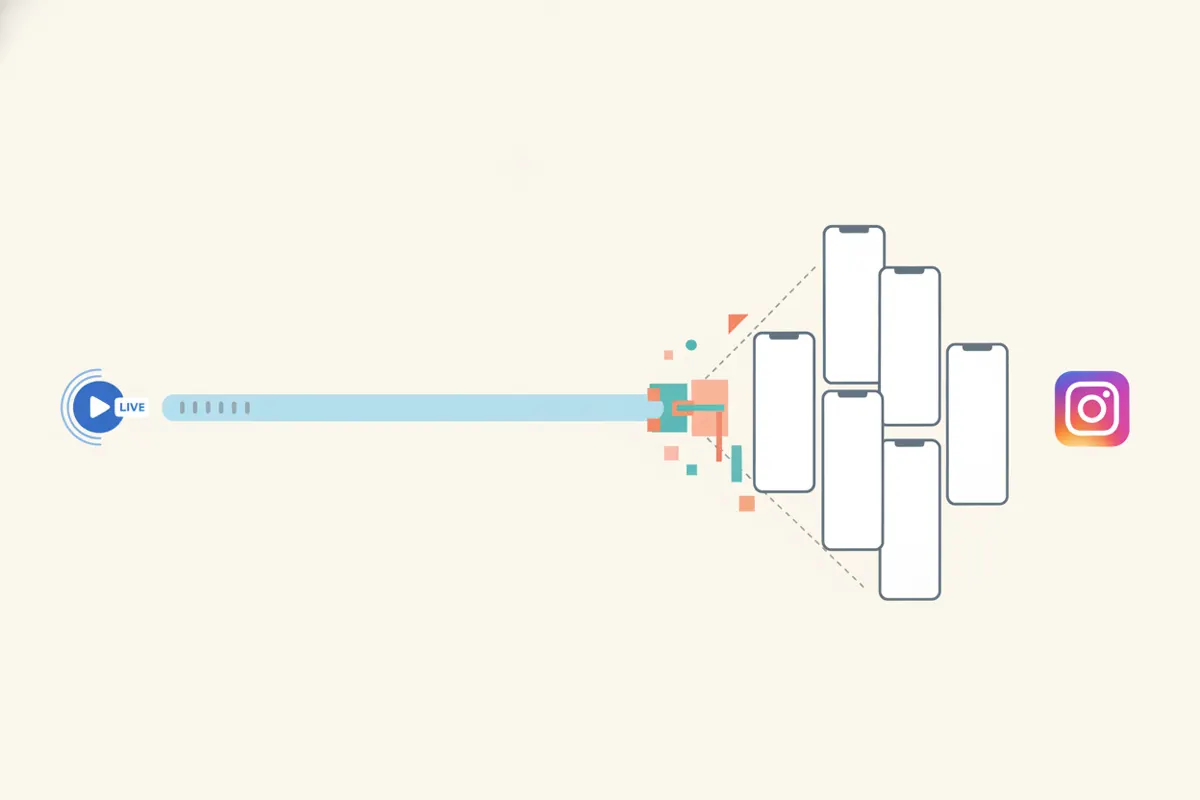
Pasul 1: Descarcă înregistrarea Facebook Live
După ce sesiunea ta Facebook Live se încheie, descarcă videoclipul din Creator Studio sau Meta Business Suite. Fișierul va fi de obicei în format 16:9 (orizontal) sau uneori 9:16 (vertical). Asigură-te că ai versiunea de cea mai înaltă calitate disponibilă pentru editare.
Pasul 2: Înțelege cerințele Instagram Reels
- Raport de aspect: 9:16 vertical (1080x1920 pixeli recomandat; Meta acceptă și 1440x2560 pentru reclame)
- Durată maximă: Până la 20 de minute (din august 2026, folosind camera Reels); clipurile mai scurte sunt mai atractive
- Subtitrări: Instagram poate genera automat subtitrări în aplicație, dar subtitrările preîncorporate sunt recomandate pentru accesibilitate și implicare
Pasul 3: Taie, reîncadrează și adaugă subtitrări videoclipului tău
Poți edita manual înregistrarea Facebook Live folosind un editor video:
- Taie cele mai bune momente (ideal între 15-90 secunde pentru cea mai bună implicare)
- Reîncadrează în 9:16 vertical. Decupează sau mărește pentru a focaliza subiectul principal
- Adaugă subtitrări, manual sau cu un instrument care suportă subtitrări încorporate
Acest proces poate fi consumator de timp și necesită abilități de editare.
Pasul 4: Automatizează cu Vidulk AI Clipper
Vidulk (iOS & Android) simplifică acest flux de lucru. Inserează videoclipul Facebook Live în aplicație. AI-ul Vidulk automat:
- Identifică cele mai captivante momente din videoclipul lung
- Convertește clipurile în format vertical 9:16, centrat pe fețe sau acțiune
- Adaugă subtitrări încorporate pentru accesibilitate
- Exportă clipuri dimensionate pentru Instagram Reels (și alte platforme)
Aceasta economisește ore întregi de muncă manuală și asigură că conținutul tău respectă specificațiile Instagram.
Pasul 5: Încarcă pe Instagram Reels
Transferă clipurile exportate pe telefon dacă este necesar. Deschide Instagram, selectează fila Reels și încarcă videoclipurile. Poți adăuga stickere, muzică sau folosi sticker-ul de subtitrări Instagram pentru accesibilitate suplimentară. Verifică ca videoclipul să fie afișat corect în format 9:16 și ca subtitrările să fie lizibile.
Folosește Vidulk AI Clipper (gratuit la început, iOS + Android) pentru a găsi cele mai bune momente și a exporta clipuri verticale subtitrate, gata pentru platforma ta.
VidulkÎntrebări frecvente
Cum pot descărca videoclipul meu Facebook Live pentru editare?
Accesează Creator Studio sau Meta Business Suite, găsește videoclipul și selectează Descarcă. Astfel obții fișierul de cea mai înaltă calitate pentru editare.
Care este cel mai bun raport de aspect și rezoluție pentru Instagram Reels?
Instagram Reels recomandă raportul de aspect 9:16 (vertical), cu rezoluția standard de 1080x1920 pixeli. Sunt acceptate și rezoluții mai mari, precum 1440x2560.
Pot adăuga subtitrări înainte de a încărca pe Instagram Reels?
Da. Poți adăuga subtitrări manual sau folosi Vidulk AI Clipper pentru a genera subtitrări încorporate înainte de încărcare. Instagram oferă și subtitrări automate în aplicație.
Cum automatizează Vidulk conversia de la Facebook Live la Reels?
AI-ul Vidulk identifică momentele cheie, reîncadrează vertical, adaugă subtitrări și exportă clipuri dimensionate pentru Instagram Reels automat din înregistrarea ta Facebook Live.
Există limite de durată pentru clipurile Instagram Reels?
Din august 2026, poți încărca Reels de până la 20 de minute folosind camera Reels, dar clipurile mai scurte (15-90 secunde) au performanțe mai bune.