
Cum să transformi apelurile sau stream-urile Discord în clipuri TikTok
Pentru a crea clipuri TikTok din apeluri sau stream-uri Discord, înregistrează sesiunea, convertește video-ul în format vertical, adaugă subtitrări și exportă conform specificațiilor TikTok. Clipper-ul AI de la Vidulk automatizează tot procesul.
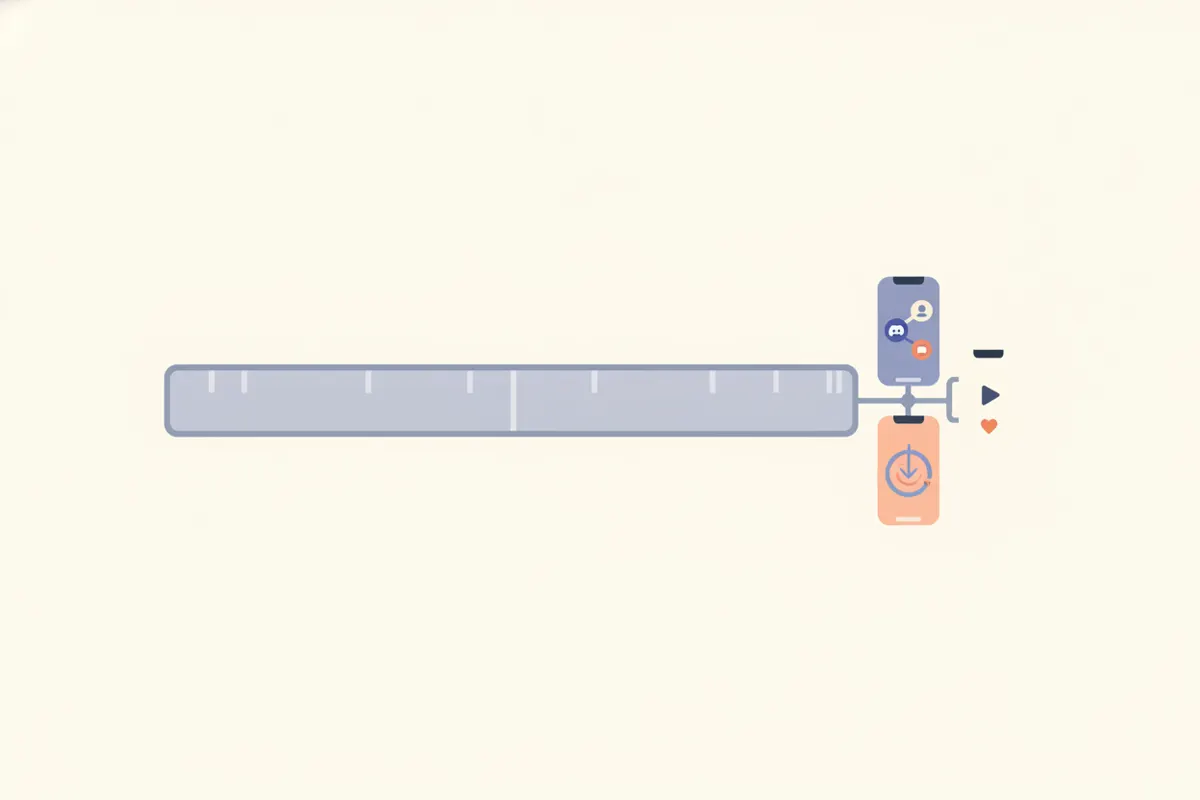
1. Înregistrează apelul sau stream-ul Discord
Discord nu oferă unelte integrate pentru capturarea apelurilor sau stream-urilor. Pentru a înregistra sesiunea, folosește un program de înregistrare a ecranului precum OBS Studio (gratuit, Windows/Mac/Linux) sau funcția de clip din Discord, dacă este disponibilă. Salvează înregistrarea într-un format comun, precum MP4, pentru editare ușoară.
2. Pregătirea pentru TikTok: specificații importante
- Raport de aspect: 9:16 vertical este recomandat pentru TikTok. Sunt acceptate și 1:1 sau 16:9, dar nu vor umple complet ecranul.
- Rezoluție: Standardul este 1080x1920 pixeli (vertical). TikTok acceptă între 360 și 4096 px pe fiecare latură prin API.
- Durată maximă: TikTok permite încărcări de până la 60 de minute (din august 2026, implementarea poate varia).
- Subtitrări: TikTok are subtitrări automate integrate, dar adăugarea propriilor subtitrări crește accesibilitatea și implicarea.
3. Folosește Vidulk pentru a automatiza tăierea și formatarea
Clipper-ul AI de la Vidulk (iOS și Android) analizează înregistrarea lungă de pe Discord și identifică cele mai bune momente. Automat:
- Detectează momentele cheie și le împarte în clipuri scurte
- Convertește video-ul în format vertical 9:16, optimizat pentru TikTok
- Adaugă subtitrări direct pe video
- Exportă fișiere MP4 gata de încărcat
Astfel economisești timp față de editarea manuală și te asiguri că clipurile respectă cerințele TikTok.
4. Exportă și postează pe TikTok
După exportul din Vidulk, verifică clipurile. Dacă dorești să folosești subtitrările automate TikTok, activează-le în ecranul de editare al aplicației. Încarcă clipurile prin aplicația sau site-ul TikTok. Reține că limita de upload în Discord este de 20 MB, deci pentru calitate maximă postează clipurile pe TikTok sau alte platforme sociale.
Clipper-ul AI Vidulk (gratuit la început, iOS + Android) găsește cele mai bune momente dintr-un video lung și exportă clipuri verticale subtitrate, gata pentru platforma dorită.
VidulkÎntrebări frecvente
Cum pot înregistra un apel sau stream Discord pentru TikTok?
Folosește OBS Studio sau funcția de clip din Discord (dacă este disponibilă) pentru a înregistra apelul sau stream-ul. Salvează în format MP4 pentru editare facilă.
Ce format și dimensiune video recomandă TikTok?
TikTok recomandă format vertical 9:16 la 1080x1920 pixeli. Sunt acceptate și 1:1 sau 16:9, dar verticalul umple cel mai bine ecranul.
Funcționează Vidulk cu înregistrările Discord?
Da. Încarcă înregistrarea Discord în clipper-ul AI Vidulk pentru a genera automat clipuri scurte, verticale și subtitrate pentru TikTok.
Cum adaug subtitrări la clipurile mele TikTok?
Vidulk adaugă subtitrări automat. Alternativ, poți activa subtitrările automate TikTok în timpul editării clipului.
Pot încărca clipuri Discord direct înapoi pe Discord?
Poți, însă limita gratuită de upload Discord este 20 MB, deci este mai bine să postezi clipuri de calitate pe TikTok sau alte platforme.