
Cum să transformi apelurile sau stream-urile Discord în clipuri pentru LinkedIn
Pentru a împărtăși momente importante dintr-un apel sau stream Discord ca clipuri verticale pregătite pentru LinkedIn, trebuie să înregistrezi, să decupezi și să formatezi videoclipul conform specificațiilor LinkedIn. Iată cum să faci asta eficient cu Vidulk.
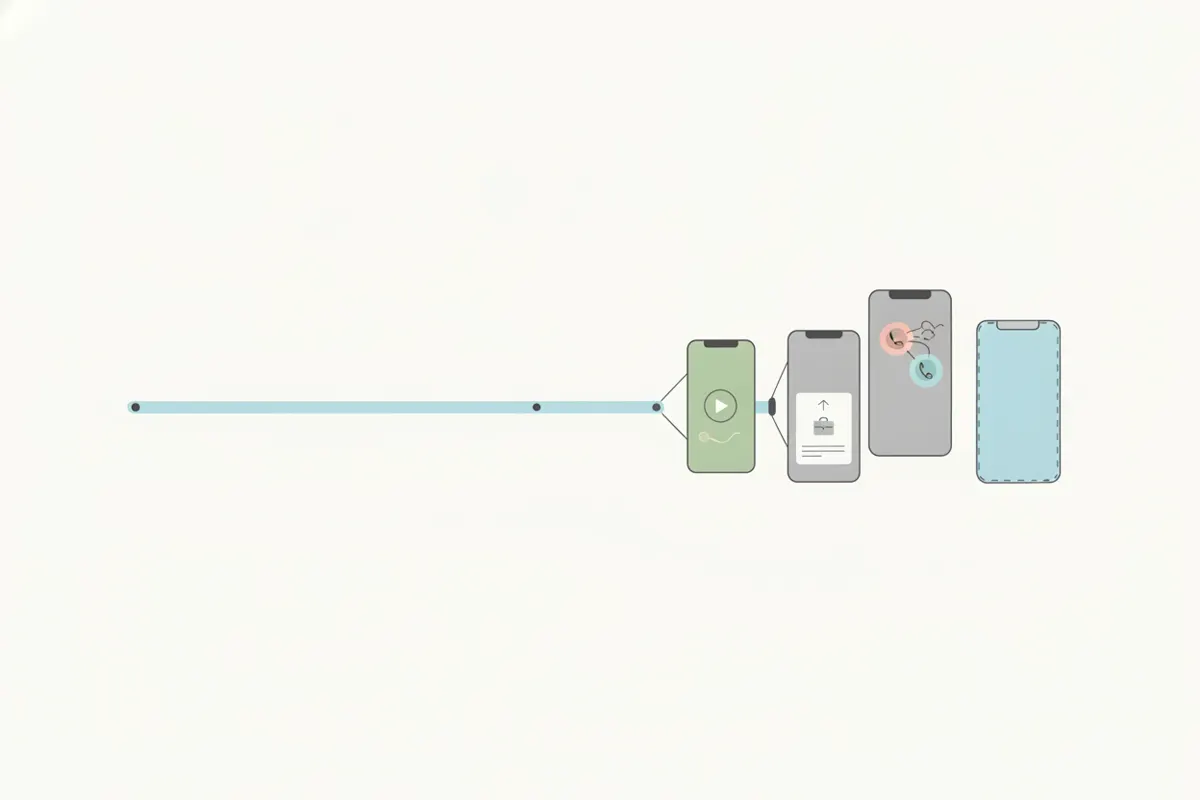
1. Înregistrează apelul sau stream-ul Discord
Discord nu oferă o funcție integrată pentru decuparea sau exportarea apelurilor și stream-urilor. Pentru a captura conținutul tău:
- Folosește OBS Studio (gratuit) pentru a înregistra ecranul, apelul vocal sau evenimentul de pe scenă.
- Dacă este disponibil, folosește funcția experimentală de clipuri Discord pentru momente scurte.
- Exportă înregistrarea ca fișier MP4. Atenție: limita de upload Discord este 20 MB, așa că pentru clipuri de înaltă calitate, planifică să postezi direct pe LinkedIn sau alte platforme sociale.
2. Pregătește înregistrarea pentru LinkedIn
LinkedIn acceptă videoclipuri în diverse raporturi de aspect (vertical 9:16, 4:5, pătrat și peisaj), cu o durată maximă de 15 minute. Pentru cele mai bune rezultate cu clipuri scurte, folosește vertical 9:16 (1080x1920) sau 4:5 (1080x1350).
- Păstrează clipurile concise și captivante – utilizatorii LinkedIn preferă momente directe și pline de valoare.
- Subtitrările automate pot fi activate la încărcare, dar adăugarea subtitrărilor înainte asigură acuratețe și accesibilitate imediată.
3. Folosește Vidulk AI Clipper pentru clipuri gata de LinkedIn
Aplicația gratuită Vidulk AI Clipper (iOS și Android) automatizează procesul:
- Deschide aplicația Vidulk și încarcă înregistrarea Discord.
- AI-ul analizează videoclipul și selectează cele mai bune momente pentru clipuri scurte.
- Exportă clipurile în format vertical (9:16) sau 4:5, gata pentru raporturile acceptate de LinkedIn.
- Vidulk adaugă subtitrări clipurilor, făcându-le accesibile și atractive pentru feed-ul LinkedIn.
4. Încarcă pe LinkedIn
Pe LinkedIn, începe o postare, alege clipul tău decupat și activează subtitrările automate dacă dorești. LinkedIn poate dura puțin să proceseze subtitrările, așa că clipurile pre-subtitrate cu Vidulk te ajută să ieși în evidență imediat.
- Verifică previzualizarea videoclipului pe LinkedIn înainte de postare pentru a confirma dimensiunea și afișarea corectă a subtitrărilor.
Vidulk AI Clipper (gratuit, iOS + Android) găsește cele mai bune momente dintr-un video lung și exportă clipuri verticale cu subtitrări, optimizate pentru platforma ta.
VidulkÎntrebări frecvente
Cum pot înregistra un apel sau stream Discord pentru LinkedIn?
Folosește OBS Studio pentru a înregistra apelul sau stream-ul Discord. Salvează înregistrarea ca fișier MP4, apoi folosește Vidulk pentru a crea clipuri de distribuit.
Ce dimensiune și raport de aspect acceptă LinkedIn pentru video?
LinkedIn acceptă videoclipuri cu raport de aspect între 1:2.4 și 2.4:1. Formatele verticale (9:16), 4:5, pătrat și peisaj sunt toate compatibile. Pentru clipuri verticale, recomandăm 1080x1920 sau 1080x1350.
Cum mă ajută Vidulk cu clipurile pentru LinkedIn?
Vidulk AI Clipper identifică cele mai bune momente din înregistrarea ta Discord și exportă clipuri scurte, verticale, cu subtitrări, optimizate pentru LinkedIn.
Pot adăuga subtitrări la clipurile mele video pentru LinkedIn?
Da. LinkedIn oferă subtitrări automate, dar Vidulk poate adăuga subtitrări direct în clipuri pentru accesibilitate și precizie imediată.
Este Vidulk gratuit pentru a crea clipuri Discord către LinkedIn?
Vidulk este gratuit pentru început și disponibil pe iOS și Android. Poți folosi aplicația pentru a crea și exporta clipuri pregătite pentru LinkedIn din înregistrările Discord.