
Como Fazer Clipes em Webinar: Métodos Nativos e Opções Avançadas
Plataformas de webinar geralmente não oferecem um botão de recorte integrado. Veja como extrair os melhores momentos dos seus webinars gravados e criar clipes verticais profissionais para as redes sociais.
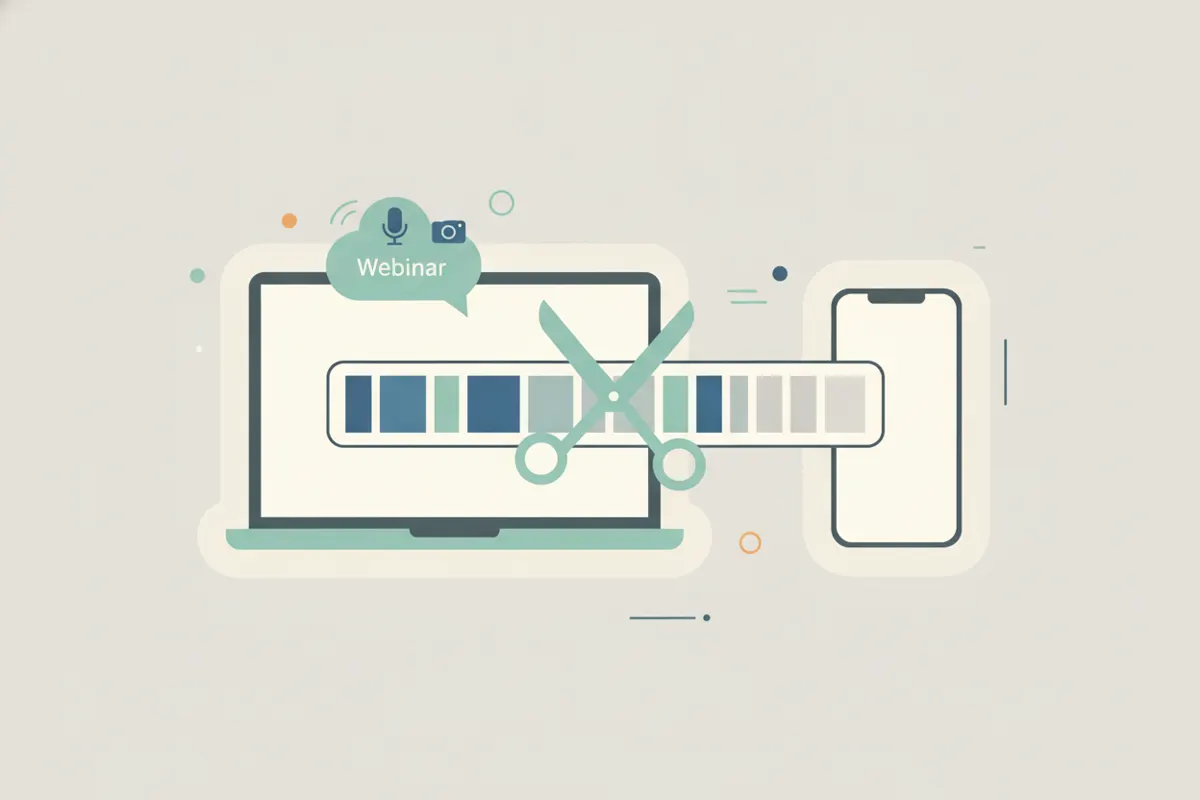
Webinar Possui Função de Clipe Integrada?
A maioria das plataformas de webinar (como GoToWebinar, WebinarJam ou Zoom Webinar) não conta com um botão nativo para extrair destaques rapidamente da sessão. Normalmente, é preciso gravar toda a sessão e editar os clipes depois. Algumas permitem cortar apenas o início ou fim da gravação, mas não selecionar e exportar trechos curtos.
Como Salvar ou Gravar Sua Sessão de Webinar
- Download pelo Host: Se você foi o anfitrião, baixe a gravação completa do painel da sua plataforma.
- Gravação de Tela: Se não houver opção de download, utilize um software de gravação de tela (como OBS Studio ou o gravador nativo do seu dispositivo) para capturar a sessão em tempo real.
Como Criar Clipes Melhores: Verticais, Legendados e Prontos para Redes Sociais
- Use o AI Clipper da Vidulk: Instale o Vidulk no iOS ou Android. Importe a gravação do webinar (MP4 ou formatos compatíveis).
- Destaques com IA: A IA da Vidulk identifica automaticamente os melhores conselhos, demonstrações e respostas de Q&A – sem precisar procurar manualmente.
- Visualização Vertical Dividida: Corte slides e apresentador em uma divisão vertical, ideal para TikTok, Reels e Shorts.
- Legendas Automáticas: Exporte clipes já legendados para mais acessibilidade e engajamento.
Dicas para Clipes de Webinar que Engajam
- Escolha momentos de valor: dicas práticas, demonstrações ao vivo ou perguntas do público.
- Mantenha os clipes curtos (15 a 60 segundos) para as redes sociais.
- Sempre revise e ajuste os clipes gerados pela IA antes de postar.
Experimente o AI Clipper da Vidulk grátis e transforme vídeos longos em clipes verticais legendados prontos para redes sociais.
VidulkFAQ
Webinar tem botão de recorte integrado?
A maioria das plataformas de webinar não possui botão de recorte integrado. É necessário gravar a sessão e editar os clipes manualmente ou com ferramentas de terceiros.
Como posso gravar um webinar se não há opção de download?
Use um software de gravação de tela como OBS Studio ou o gravador nativo do seu dispositivo para capturar a sessão enquanto ela acontece.
Como o Vidulk ajuda a criar clipes melhores de webinars?
O AI Clipper da Vidulk identifica automaticamente os principais momentos do seu webinar e exporta clipes verticais legendados, prontos para as redes sociais.
Posso criar clipes verticais mostrando slides e apresentador?
Sim. O Vidulk permite cortar e organizar slides e vídeo do apresentador em visualização vertical dividida, ideal para TikTok, Reels e Shorts do YouTube.
Qual o tempo ideal para clipes de webinar nas redes sociais?
Clipes entre 15 e 60 segundos funcionam melhor no TikTok, Instagram Reels e Shorts do YouTube.