
Como Transformar Gravações Zoom em Clips para Snapchat Spotlight
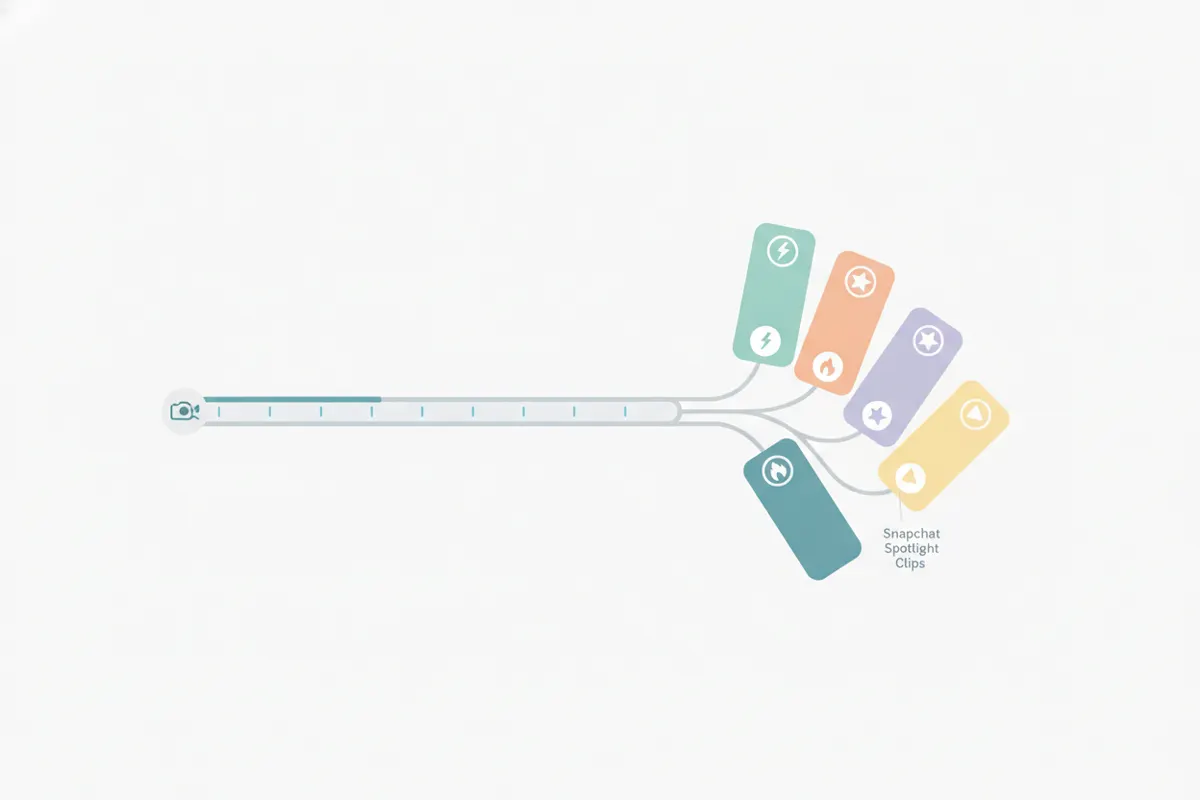
Para publicar os destaques da sua reunião ou webinar Zoom no Snapchat Spotlight, corte para o formato vertical, limite a menos de 5 minutos e adicione legendas. O AI Clipper da Vidulk simplifica esse processo.
1. Verifique o Consentimento e Exporte sua Gravação Zoom
Antes de reutilizar o conteúdo do Zoom, certifique-se de ter o consentimento de todos os participantes. Exporte sua gravação Zoom (na nuvem ou local) na visualização do orador para melhores resultados. O arquivo exportado estará no formato horizontal 16:9.
2. Entenda os Requisitos de Vídeo do Snapchat Spotlight
- Proporção: 9:16 vertical é obrigatória para o Spotlight.
- Duração máxima: 5 minutos por vídeo (a partir de agosto de 2026).
- Resolução: 1080x1920 pixels é amplamente usada, embora o Snap não divulgue especificações exatas.
- Legendas: Não é possível fazer upload de arquivos SRT nem há legendagem automática; adicione legendas usando apps de edição ou as Ferramentas Criativas do próprio Snapchat.
3. Use o AI Clipper da Vidulk para Automatizar o Corte e a Edição
O app gratuito AI Clipper da Vidulk (iOS e Android) ajuda você a transformar rapidamente gravações Zoom em clips prontos para o Spotlight:
- Cole o link do vídeo Zoom ou faça upload do arquivo.
- O AI analisa o vídeo, identifica os momentos mais envolventes e automaticamente corta para o formato vertical, focando no orador ativo.
- Cada clip é ajustado para respeitar o limite de 5 minutos do Spotlight.
- Os clips são exportados no formato vertical 9:16, dimensionados para o Snapchat Spotlight.
- A Vidulk adiciona legendas incorporadas em cada clip, já que o Spotlight não suporta arquivos de legendas.
4. Ajustes Finais e Upload no Snapchat Spotlight
Revise seus clips exportados pela Vidulk. Para edições extras, use as Ferramentas Criativas do Snapchat para ajustar legendas, stickers ou efeitos. Depois, faça o upload do seu vídeo vertical com legendas para o Spotlight pelo app do Snapchat.
O AI Clipper da Vidulk (grátis para começar, iOS + Android) identifica os melhores momentos em vídeos longos e exporta clips verticais legendados prontos para o destino.
VidulkPerguntas Frequentes
Como faço para cortar uma gravação Zoom para o Snapchat Spotlight?
Use um corte vertical (proporção 9:16) focando no orador ativo. O AI Clipper da Vidulk automatiza esse corte para você.
Qual é a duração máxima dos vídeos no Snapchat Spotlight?
O Snapchat Spotlight permite vídeos de até 5 minutos, a partir de agosto de 2026.
Posso adicionar legendas aos meus clips do Spotlight?
O Snapchat Spotlight não suporta arquivos de legendas. Use a Vidulk para incorporar legendas no vídeo ou adicione-as com as Ferramentas Criativas do Snapchat.
Qual formato e resolução devo usar para o Spotlight?
Exporte seu vídeo no formato vertical (9:16), idealmente 1080x1920 pixels. MP4 é amplamente aceito.
A Vidulk é gratuita para cortar gravações Zoom?
O AI Clipper da Vidulk é gratuito para começar no iOS e Android, com remoção de marca d’água disponível via código único.