
Como Transformar Gravações Zoom em Clips para Instagram Reels
Para publicar destaques de uma gravação Zoom no Instagram Reels, é preciso cortar, redimensionar e legendar o vídeo para atender às especificações do Reels. O Vidulk simplifica esse processo com recortes e formatação com inteligência artificial.
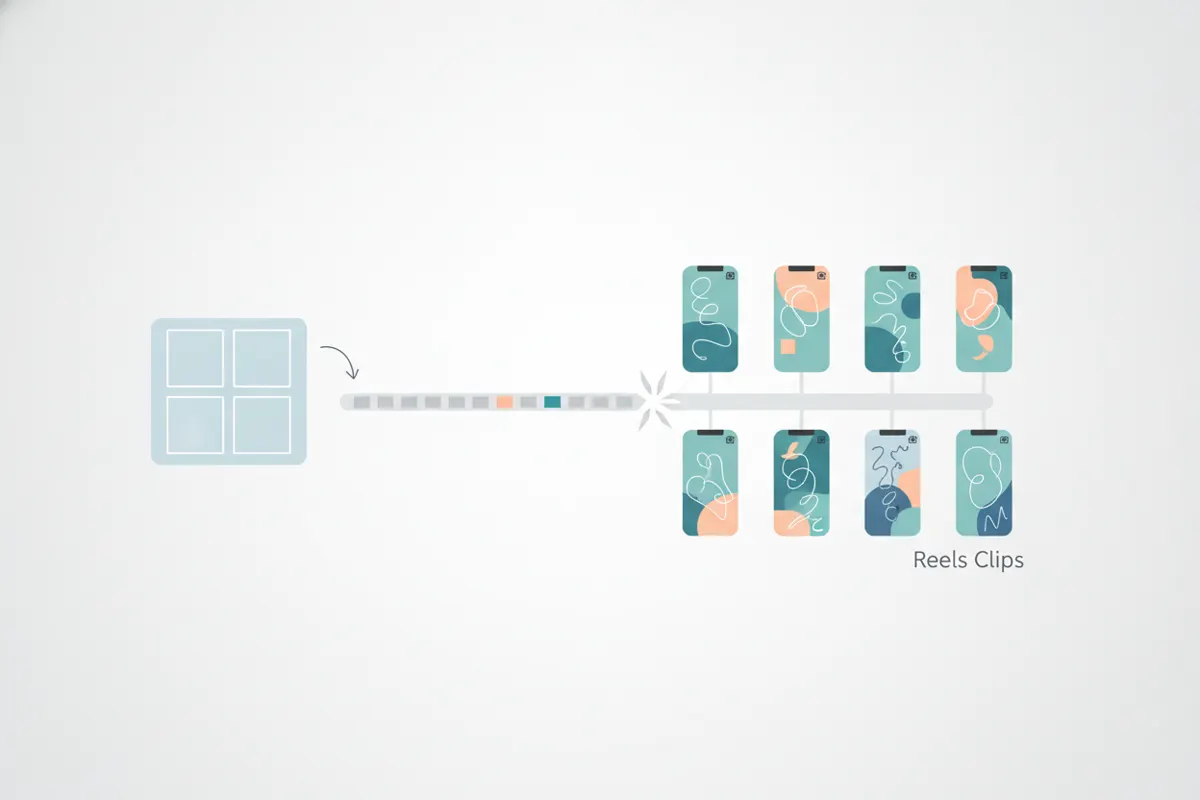
Passo 1: Exporte Sua Gravação Zoom
Após sua reunião, webinar ou entrevista no Zoom, baixe a gravação da nuvem ou localmente. Use a exportação "Visualização do Orador" para uma visão clara do participante ativo – geralmente em formato horizontal 16:9.
Passo 2: Obtenha Consentimento Antes de Compartilhar
Antes de publicar qualquer clip de uma gravação Zoom, sempre obtenha o consentimento de todos os participantes que aparecem no vídeo. Isso é fundamental para privacidade e conformidade.
Passo 3: Converta para Vertical e Corte para o Reels
- O Instagram Reels funciona melhor com proporção vertical 9:16 (1080x1920 pixels padrão, até 1440x2560 para anúncios).
- Corte sua gravação 16:9 do Zoom para focar no orador. Editores manuais podem fazer isso, mas é trabalhoso.
Passo 4: Use o Vidulk para Automatizar Recortes e Formatação
- Abra o app Vidulk (iOS ou Android).
- Cole o link da gravação Zoom ou faça upload do arquivo de vídeo.
- A IA do Vidulk identifica momentos envolventes, corta para vertical e exporta clips no tamanho ideal para Instagram Reels.
- Os clips são legendados automaticamente para acessibilidade. Você pode revisar e editar as legendas antes de publicar.
Passo 5: Faça Upload no Instagram Reels
- O Instagram Reels permite vídeos de até 20 minutos (gravados no app desde agosto de 2026), mas clips mais curtos (15 a 60 segundos) costumam ter melhor desempenho.
- Envie seus clips verticais e legendados diretamente do celular.
- Também pode usar o adesivo de legendas do Instagram para legendas adicionais, se desejar.
O recortador com IA do Vidulk (grátis para começar, iOS + Android) encontra os melhores momentos em vídeos longos e exporta clips verticais legendados no tamanho ideal.
VidulkPerguntas Frequentes
Como faço para cortar uma gravação Zoom para vertical no Instagram Reels?
Você pode usar softwares de edição ou o recortador com IA do Vidulk, que automaticamente ajusta a visualização do orador para o formato 9:16 do Reels.
Qual o melhor tempo para clips do Zoom no Instagram Reels?
Embora o Reels permita até 20 minutos, clips entre 15 e 60 segundos geralmente geram mais engajamento.
Posso adicionar legendas aos meus clips do Zoom para Reels?
Sim. O Vidulk gera legendas automaticamente e você também pode usar o adesivo de legendas do Instagram no editor do Reels.
Existem preocupações de privacidade ao publicar gravações Zoom?
Sim. Sempre obtenha consentimento explícito de todos os participantes da gravação antes de compartilhar clips publicamente.
Preciso pagar para usar o recortador com IA do Vidulk?
O Vidulk é gratuito para começar, com recorte e formatação por IA disponíveis nos apps para iOS e Android.