
Como transformar uma transmissão ou VOD do Twitch em clips para Snapchat Spotlight
Para transformar uma transmissão ou VOD do Twitch em clips para Snapchat Spotlight, você precisa baixar seu vídeo, ajustar para o formato vertical (9:16), adicionar legendas e exportar em um formato pronto para o Spotlight. O AI clipper da Vidulk automatiza esse processo para resultados rápidos e fáceis de compartilhar.
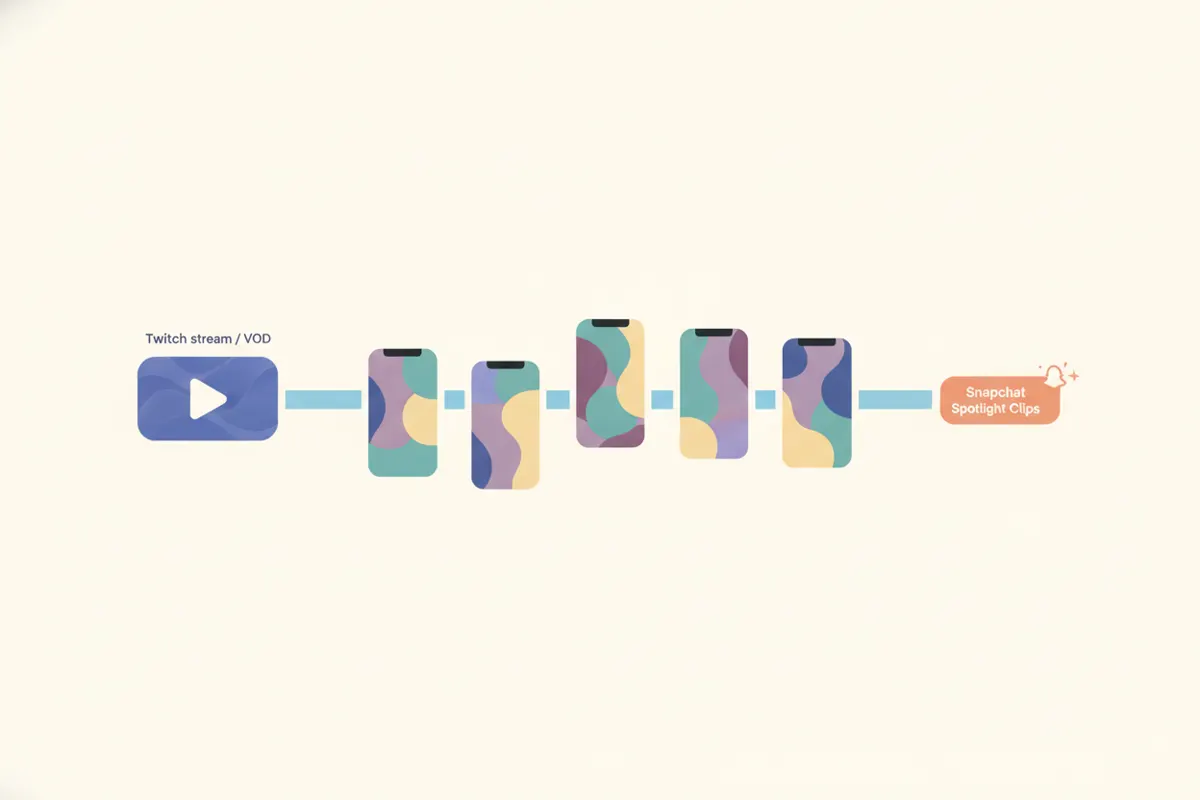
1. Baixe seu VOD ou gravação de transmissão do Twitch
Comece acessando seu VOD ou gravação da transmissão no Twitch. Se você transmite no Twitch, ative a opção de salvar VODs no seu Painel do Criador. Como alternativa, grave sua transmissão localmente usando o OBS para a melhor qualidade. Baixe o arquivo de vídeo para seu dispositivo para edição.
2. Entenda as especificações de vídeo do Snapchat Spotlight
- Proporção: vertical 9:16 é obrigatória para o Spotlight.
- Duração máxima: até 5 minutos por vídeo (a partir de agosto de 2026).
- Resolução: O Snapchat não divulga especificações oficiais para Spotlight, mas 1080x1920 é amplamente usado.
- Legendas: Não há suporte para upload de SRT ou legendas automáticas no Spotlight. Adicione as legendas diretamente no vídeo antes de enviar.
3. Ajuste e edite para visualização vertical
O conteúdo do Twitch é transmitido em 16:9 horizontal, mas o Snapchat Spotlight exige 9:16. Use um software de edição ou uma ferramenta automática para cortar e ajustar seu vídeo. Abordagens populares incluem dividir o quadro vertical entre sua facecam e o gameplay. Garanta que a ação principal e as reações estejam visíveis no corte vertical.
4. Automatize o processo com o AI Clipper da Vidulk
O AI clipper da Vidulk, gratuito para começar (iOS e Android), simplifica o fluxo de trabalho. Cole seu VOD do Twitch ou faça upload do vídeo, e a IA encontra os melhores momentos, ajusta para vertical e adiciona legendas. Você pode exportar clips verticais curtos no tamanho ideal para o Snapchat Spotlight, prontos para envio. Isso economiza tempo de edição manual e garante que seu conteúdo atenda aos requisitos da plataforma.
5. Envie para o Snapchat Spotlight
- Transfira o clip vertical exportado para seu celular, se necessário.
- Abra o Snapchat e toque na aba Spotlight (+ ícone do Spotlight).
- Selecione seu vídeo, adicione legendas ou stickers no app, se desejar, e envie para o Spotlight.
O AI clipper da Vidulk (grátis para começar, iOS + Android) encontra os melhores momentos em vídeos longos e exporta clips verticais legendados no tamanho ideal.
VidulkPerguntas Frequentes
Como faço para baixar meu VOD do Twitch para edição?
Ative a opção de salvar VODs nas configurações do Twitch e depois acesse e baixe pela página do Produtor de Vídeos. Gravações locais via OBS também são uma opção.
Qual é a proporção exigida para vídeos no Snapchat Spotlight?
O Snapchat Spotlight exige vídeos verticais 9:16. Vídeos horizontais (16:9) não serão exibidos corretamente.
O Snapchat Spotlight suporta legendas automáticas ou arquivos SRT?
Não. O Snapchat Spotlight não permite upload de arquivos SRT nem legendas automáticas. Adicione as legendas diretamente no vídeo antes de enviar.
Como o Vidulk automatiza a criação de clips do Twitch para Snapchat?
O AI clipper da Vidulk encontra os melhores momentos no seu VOD do Twitch, ajusta para vertical, adiciona legendas e exporta clips prontos para o Spotlight.
Posso usar o Vidulk gratuitamente?
O Vidulk é gratuito para começar no iOS e Android. Alguns recursos ou exportações podem exigir pagamento ou código para remoção de marca d’água.