
Como Transformar Gravações OBS em Clips para TikTok (Verticais, Legendados, Prontos para Publicar)
Para transformar sua gravação OBS em clips verticais prontos para TikTok com legendas, use o AI Clipper da Vidulk para automatizar o processo - sem necessidade de edição manual.
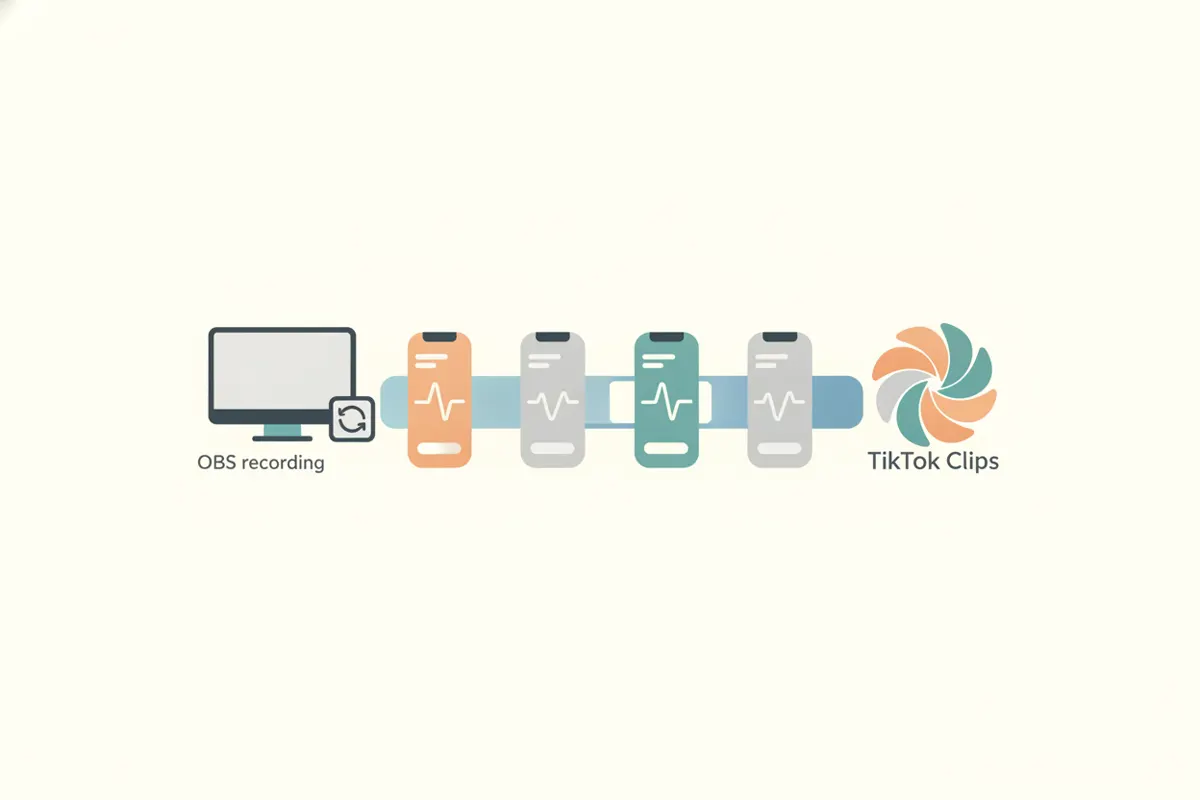
Passo 1: Prepare Sua Gravação OBS para Upload
Grave sua transmissão, gameplay ou tutorial no OBS e salve o arquivo localmente. O OBS costuma salvar em formato MKV para maior confiabilidade, mas o TikTok e muitos editores - incluindo o Vidulk - preferem MP4. Se sua gravação estiver em MKV, use o recurso Remux do OBS (Arquivo > Remux Recordings) para convertê-la em MP4 sem perda de qualidade. Isso garante compatibilidade e uploads sem problemas.
Passo 2: Entenda os Requisitos dos Clips para TikTok
- Proporção: 9:16 vertical é recomendada para máximo engajamento.
- Resolução: 1080x1920 pixels é o padrão para vídeos verticais no TikTok.
- Duração: O TikTok suporta até 60 minutos por upload (a disponibilidade pode variar conforme a conta).
- Legendas: O TikTok oferece legendas automáticas, mas adicionar legendas precisas e alinhadas à sua marca antes do upload melhora a acessibilidade e o engajamento.
Passo 3: Use o Vidulk para Automatizar o Corte e a Legenda
- Baixe o Vidulk para iOS ou Android.
- Envie sua gravação MP4 do OBS para o AI Clipper do Vidulk.
- O Vidulk analisa o vídeo, identifica os melhores momentos e gera automaticamente clips verticais curtos no formato ideal para TikTok.
- Os clips são exportados na proporção 9:16 com resolução 1080x1920 pixels, prontos para upload.
- Cada clip inclui legendas claras e precisas geradas por IA.
Passo 4: Exporte e Faça Upload no TikTok
Após o processamento pelo Vidulk, exporte os clips finalizados para seu dispositivo. Abra o TikTok, crie uma nova publicação e envie o(s) clip(s) vertical(is). Você pode ajustar as legendas automáticas no editor do TikTok, se desejar, mas as legendas do Vidulk já estão prontas para uso.
Dicas para Melhores Resultados
- Grave na maior qualidade que seu sistema permitir para clips nítidos e claros.
- Corte cenas desnecessárias no Vidulk antes de exportar, se desejar.
- Revise as legendas para garantir precisão e tom da marca.
- Publique nos horários de maior atividade do seu público para alcance máximo.
O AI Clipper da Vidulk (grátis para começar, iOS + Android) encontra os melhores momentos em vídeos longos e exporta clips verticais legendados no formato ideal.
VidulkPerguntas Frequentes
Como converto minha gravação OBS MKV para MP4?
No OBS, vá em Arquivo > Remux Recordings. Selecione seu arquivo MKV para convertê-lo em MP4 sem perda de qualidade.
Qual a melhor proporção para clips no TikTok?
9:16 vertical é recomendada para TikTok. O Vidulk exporta clips automaticamente nesse formato.
O Vidulk adiciona legendas aos meus clips para TikTok?
Sim, o AI Clipper do Vidulk gera legendas precisas em cada clip vertical, prontas para upload no TikTok.
Qual é a duração máxima de vídeo para uploads no TikTok?
O TikTok suporta até 60 minutos por upload, mas a disponibilidade pode variar conforme a conta durante a implementação do recurso.
Posso editar os clips antes de enviar para o TikTok?
Sim, você pode revisar e cortar os clips no Vidulk antes de exportar, e editar ainda mais no editor de posts do TikTok, se desejar.