
Como Transformar Gravações OBS em Clips para Snapchat Spotlight
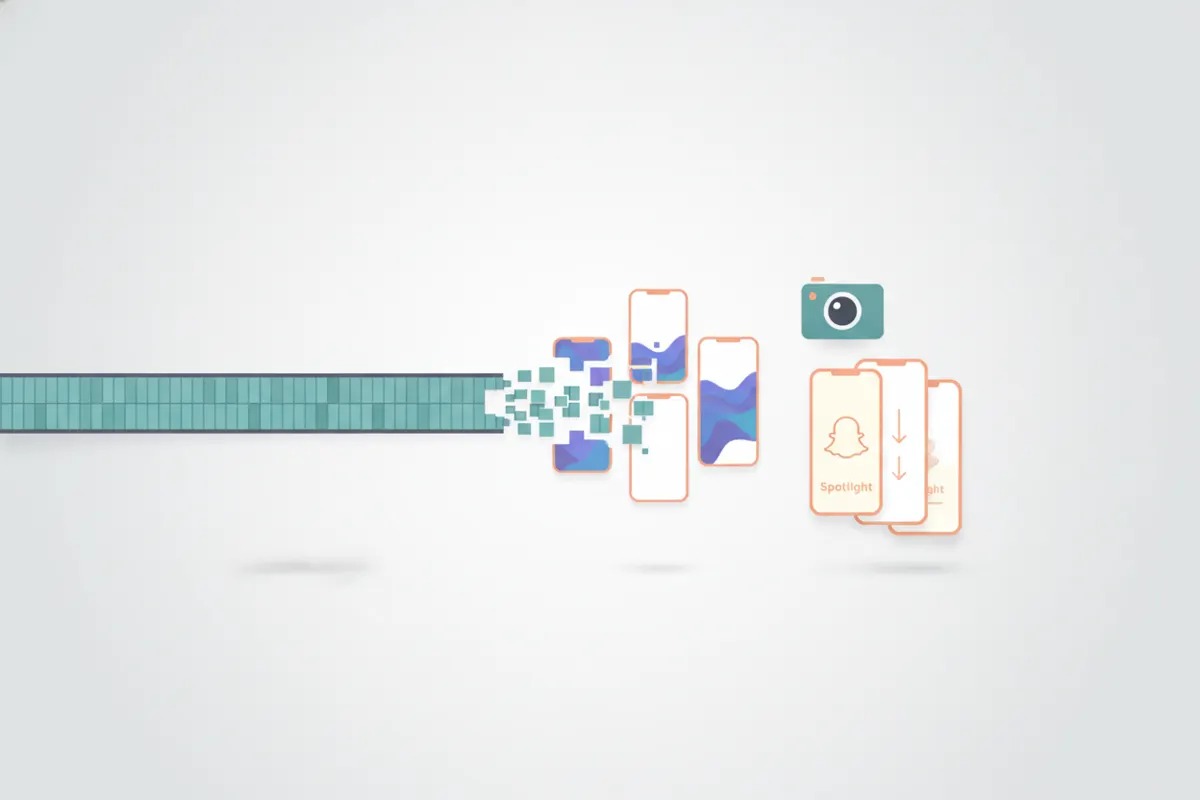
Para criar clips para Snapchat Spotlight a partir de gravações OBS, é necessário cortar, redimensionar e legendar seu vídeo no formato vertical 9:16. O AI Clipper da Vidulk pode automatizar esse processo para você.
Passo 1: Exporte Sua Gravação OBS Corretamente
Após gravar seu conteúdo no OBS, certifique-se de que o arquivo esteja no formato MP4. Se o OBS salvou seu vídeo como MKV, use o recurso "Remux Recordings" do OBS (Arquivo > Remux Recordings) para convertê-lo em MP4, formato exigido pela maioria das ferramentas de edição e upload.
Passo 2: Entenda as Especificações do Snapchat Spotlight
- Proporção: vídeo vertical 9:16 é obrigatório para o Spotlight.
- Duração Máxima: até 5 minutos por clip (a partir de agosto de 2026).
- Resolução: 1080x1920 é recomendada para vídeo vertical, embora o Snapchat não divulgue especificações exatas para conteúdo orgânico.
- Legendas: o Snapchat Spotlight não suporta upload de arquivos SRT nem legendas automáticas; as legendas devem estar incorporadas diretamente no vídeo.
Passo 3: Use Vidulk para Automatizar o Corte Vertical
Vidulk é um app gratuito (iOS e Android) com um AI Clipper projetado para criadores. Cole ou envie sua gravação completa do OBS, e a IA irá automaticamente:
- Detectar e extrair os melhores momentos adequados para clips curtos
- Reformatar o vídeo para o tamanho vertical (9:16) para Snapchat Spotlight
- Adicionar legendas diretamente nos seus clips, atendendo aos requisitos do Snapchat
- Exportar os clips em MP4, prontos para upload
Isso economiza tempo em comparação com ferramentas de edição manuais, especialmente ao trabalhar com transmissões longas, gameplays ou tutoriais.
Passo 4: Faça Upload no Snapchat Spotlight
- Transfira os clips verticais exportados em MP4 para seu celular, se necessário.
- Abra o Snapchat, toque no ícone do Spotlight e envie seu vídeo.
- Use as Ferramentas Criativas do Snapchat para adicionar stickers, música ou legendas adicionais dentro do app, se desejar.
Verifique a orientação e as legendas do seu clip antes de publicar.
O AI Clipper da Vidulk (grátis para começar, iOS + Android) encontra os melhores momentos em vídeos longos e exporta clips verticais legendados prontos para o destino.
VidulkPerguntas Frequentes
Como converter um arquivo MKV do OBS para MP4 para o Snapchat?
Abra o OBS, vá em Arquivo > Remux Recordings, selecione seu arquivo MKV e converta para MP4. Esse formato é compatível com ferramentas de edição e uploads no Snapchat.
Quais são as especificações exigidas para vídeos no Snapchat Spotlight?
O Snapchat Spotlight exige vídeos verticais (9:16), com até 5 minutos de duração. Recomenda-se resolução 1080x1920. As legendas devem estar incorporadas no vídeo, pois uploads de SRT não são suportados.
O Vidulk pode criar automaticamente clips verticais legendados a partir da minha gravação OBS?
Sim. O AI Clipper da Vidulk identifica os melhores momentos, reformata para vertical, adiciona legendas e exporta clips MP4 prontos para o Snapchat Spotlight.
O Snapchat Spotlight suporta legendas automáticas ou arquivos SRT?
Não. O Snapchat Spotlight não suporta uploads de arquivos SRT nem legendas automáticas. As legendas devem ser incluídas diretamente no vídeo usando ferramentas de edição ou recursos do app.
O Vidulk é gratuito para usar no corte de gravações OBS?
O Vidulk é gratuito para começar, com o AI Clipper disponível para iOS e Android. Alguns recursos avançados podem exigir compras dentro do app.