
Como Transformar Gravações do Microsoft Teams em Clips para Snapchat Spotlight
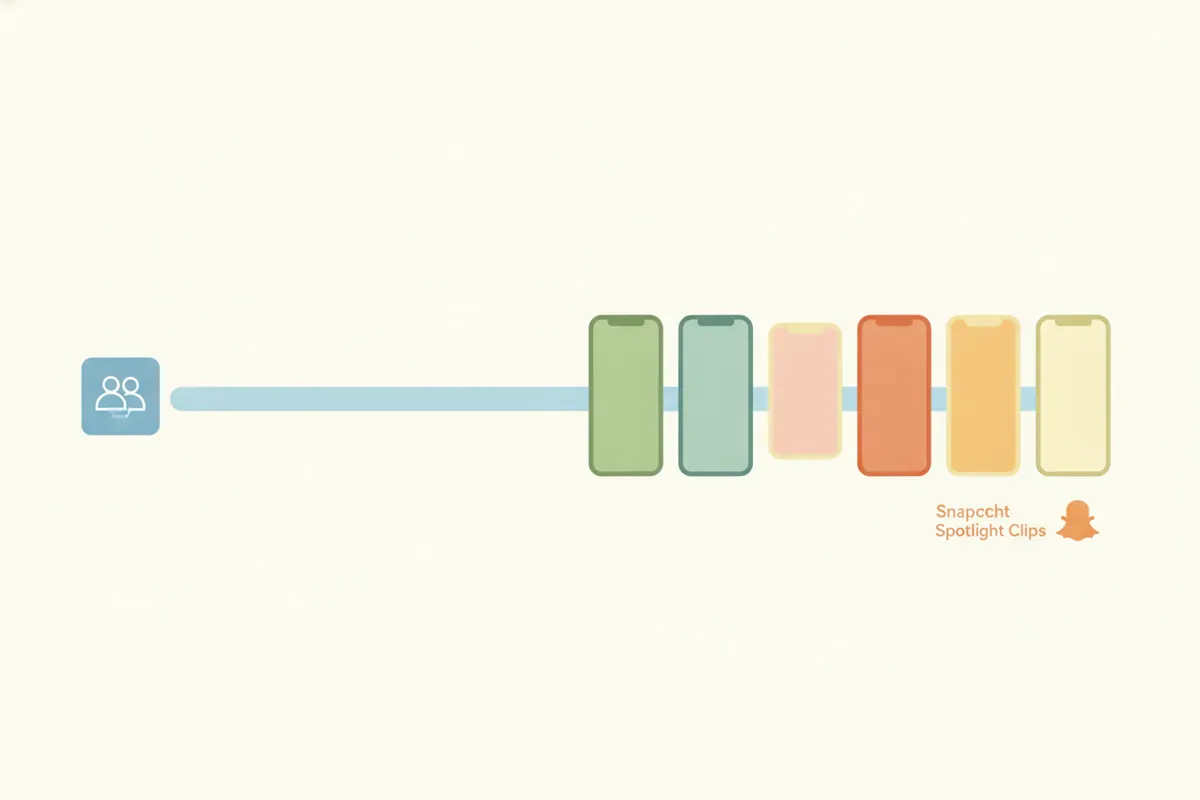
Exportar a Sua Gravação do Microsoft Teams
Encontre a gravação da sua reunião ou webinar do Teams no OneDrive ou SharePoint. Faça o download do ficheiro MP4 para o seu dispositivo. Confirme que todas as pessoas na gravação deram consentimento para partilha, pois as gravações do Teams normalmente mostram rostos e vozes.
Compreender os Requisitos dos Clips para Snapchat Spotlight
- Proporção: Vídeo vertical 9:16 é obrigatório para o Spotlight.
- Duração Máxima: Até 5 minutos por vídeo enviado.
- Resolução: Embora o Snapchat não especifique uma resolução obrigatória, 1080x1920 é amplamente utilizada para vídeos verticais.
- Legendas: O Snapchat não suporta uploads de ficheiros SRT nem legendas automáticas para o Spotlight. Adicione as legendas diretamente no vídeo antes de carregar.
- Formato: MP4 é o formato padrão.
Converter Gravações do Teams com o Recortador de IA da Vidulk
Vidulk é uma aplicação gratuita (iOS e Android) que ajuda a criar clips curtos e verticais a partir de vídeos longos, como gravações do Teams. Veja como:
- Abra o Vidulk e carregue o seu ficheiro MP4 do Teams.
- A IA identifica momentos interessantes, recorta para o orador principal e converte o vídeo para o formato vertical 9:16.
- O Vidulk adiciona automaticamente legendas ao clip, garantindo que são visíveis para quem assiste no telemóvel.
- Exporte o seu MP4 finalizado, ajustado às especificações do Snapchat Spotlight.
Carregar para o Snapchat Spotlight
Transfira o seu clip vertical finalizado para o telemóvel, se necessário. Abra o Snapchat, toque no botão Spotlight e carregue o seu vídeo. Pode usar as Ferramentas Criativas do Snapchat para adicionar autocolantes, texto ou editar ainda mais o seu clip antes de publicar.
Dicas para Obter os Melhores Resultados
- Mantenha os clips concisos e visualmente apelativos para o Spotlight.
- Verifique o recorte e as legendas no Vidulk antes de exportar.
- Assegure sempre que tem consentimento de todos na gravação do Teams.
- Teste o seu vídeo no Snapchat para garantir que é exibido corretamente em formato vertical.
O recortador de IA da Vidulk (grátis para começar, iOS + Android) encontra os melhores momentos num vídeo longo e exporta clips verticais legendados prontos para o destino.
VidulkPerguntas Frequentes
Como recorto uma gravação do Teams para o Snapchat Spotlight?
Use o Vidulk para converter a sua gravação do Teams para o formato vertical 9:16 e recortar automaticamente para o orador principal.
Qual é a duração máxima para vídeos no Snapchat Spotlight?
O Snapchat Spotlight permite uploads de até 5 minutos de duração a partir de agosto de 2026.
Como adiciono legendas ao meu clip do Teams para o Spotlight?
O Vidulk adiciona automaticamente legendas incorporadas ao seu clip vertical. O Snapchat não suporta uploads de ficheiros SRT para o Spotlight.
Preciso de consentimento para partilhar gravações do Teams no Snapchat?
Sim, obtenha sempre consentimento de todas as pessoas que aparecem na gravação do Teams antes de partilhar publicamente.
Posso carregar vídeos horizontais para o Snapchat Spotlight?
Não, o Snapchat Spotlight exige vídeos verticais (9:16) para melhores resultados.