
Como Transformar Gravações do Facebook Live em Clipes para Instagram Reels
Para converter uma gravação do Facebook Live em clipes para Instagram Reels, baixe seu vídeo, reformate para o formato vertical 9:16, adicione legendas e exporte dentro das especificações do Reels. O recortador AI da Vidulk automatiza esse processo.
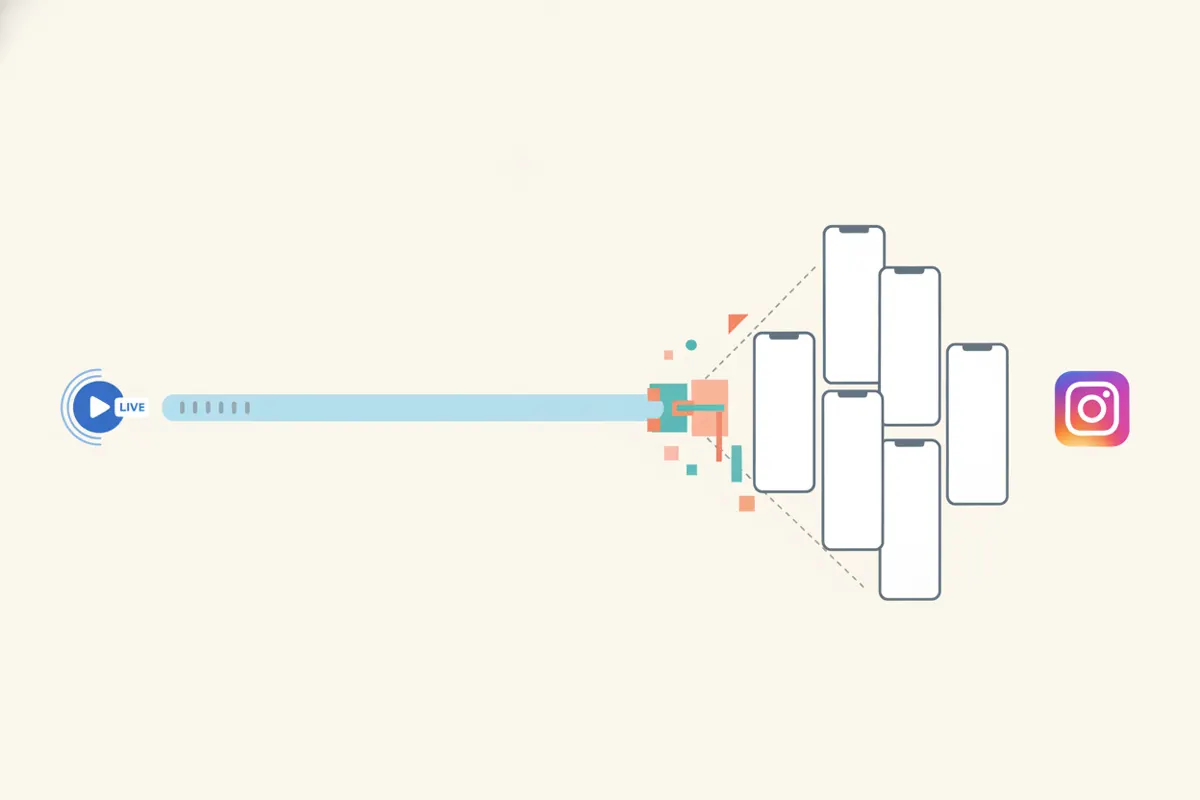
Passo 1: Baixe Sua Gravação do Facebook Live
Após o término da sua sessão no Facebook Live, baixe o vídeo pelo Creator Studio ou Meta Business Suite. O arquivo geralmente estará em proporção 16:9 (horizontal) ou às vezes 9:16 (vertical). Garanta que você tenha a versão de maior qualidade disponível para edição.
Passo 2: Entenda os Requisitos do Instagram Reels
- Proporção: 9:16 vertical (1080x1920 pixels recomendados; Meta também aceita 1440x2560 para anúncios)
- Duração Máxima: Até 20 minutos (a partir de agosto de 2026, usando a câmera do Reels); clipes mais curtos geram mais engajamento
- Legendas: O Instagram pode gerar legendas automaticamente no app, mas legendas incorporadas são recomendadas para acessibilidade e maior engajamento
Passo 3: Recorte, Reenquadre e Legende Seu Vídeo
Você pode editar manualmente sua gravação do Facebook Live usando um editor de vídeo:
- Corte os melhores momentos (ideal entre 15 e 90 segundos por clipe para maior engajamento)
- Reenquadre para 9:16 vertical. Corte ou dê zoom para focar no assunto principal
- Adicione legendas, manualmente ou usando uma ferramenta que suporte legendas incorporadas
Esse processo é demorado e requer alguma habilidade em edição.
Passo 4: Automatize com o Recortador AI da Vidulk
O Vidulk (iOS e Android) simplifica esse fluxo de trabalho. Cole seu vídeo do Facebook Live no app. A AI do Vidulk automaticamente:
- Encontra os momentos mais envolventes do seu vídeo longo
- Converte os clipes para o formato vertical 9:16, centralizando rostos ou ação
- Adiciona legendas incorporadas para acessibilidade
- Exporta clipes no tamanho ideal para Instagram Reels (e outras plataformas)
Isso economiza horas de trabalho manual e garante que seu conteúdo esteja dentro das especificações do Instagram.
Passo 5: Faça o Upload no Instagram Reels
Transfira seus clipes exportados para o celular, se necessário. Abra o Instagram, selecione a aba Reels e envie seus vídeos. Você pode adicionar stickers, música ou usar o sticker de legenda do Instagram para maior acessibilidade. Verifique se o vídeo está exibido corretamente no formato 9:16 e se as legendas estão legíveis.
O recortador AI da Vidulk (grátis para começar, iOS + Android) encontra os melhores momentos em vídeos longos e exporta clipes verticais legendados no tamanho ideal.
VidulkFAQ
Como faço para baixar meu vídeo do Facebook Live para edição?
Acesse o Creator Studio ou Meta Business Suite, localize seu vídeo e selecione Baixar. Isso fornece o arquivo de maior qualidade para edição.
Qual a melhor proporção e resolução para Instagram Reels?
O Instagram Reels recomenda proporção 9:16 (vertical), com 1080x1920 pixels como padrão. Resoluções maiores como 1440x2560 também são aceitas.
Posso adicionar legendas antes de enviar para o Instagram Reels?
Sim. Você pode adicionar legendas manualmente ou usar o recortador AI da Vidulk para gerar legendas incorporadas antes do upload. O Instagram também oferece legendas automáticas no app.
Como o Vidulk automatiza a conversão de Facebook Live para Reels?
A AI do Vidulk identifica os momentos-chave, reenquadra para vertical, adiciona legendas e exporta clipes no tamanho ideal para Instagram Reels automaticamente a partir da gravação do Facebook Live.
Existem limites para a duração dos clipes no Instagram Reels?
A partir de agosto de 2026, você pode enviar Reels de até 20 minutos usando a câmera do Reels, mas clipes mais curtos (15-90 segundos) costumam ter melhor desempenho.