
Jak przerobić Twitch Stream lub VOD na klipy Snapchat Spotlight
Aby przekształcić Twitch stream lub VOD w klipy Snapchat Spotlight, musisz pobrać wideo, dostosować je do pionowego formatu (9:16), dodać napisy i wyeksportować w formacie gotowym do Spotlight. AI clipper Vidulk automatyzuje ten proces, zapewniając szybkie i łatwe do udostępniania efekty.
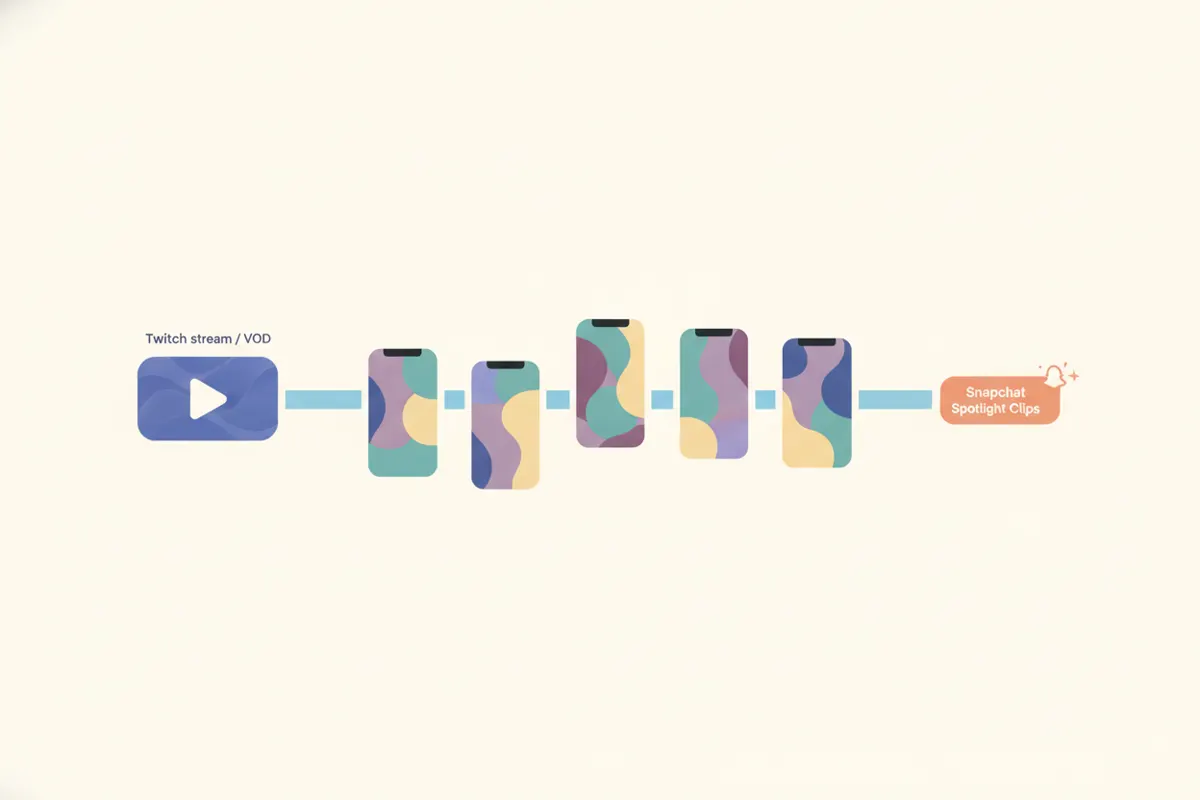
1. Pobierz swój Twitch VOD lub nagranie streamu
Zacznij od dostępu do swojego Twitch VOD lub nagrania streamu. Jeśli streamujesz na Twitchu, włącz zapisywanie VOD w panelu twórcy. Alternatywnie nagraj stream lokalnie za pomocą OBS, aby uzyskać najwyższą jakość. Pobierz plik wideo na swoje urządzenie do edycji.
2. Poznaj wymagania wideo Snapchat Spotlight
- Proporcje obrazu: Spotlight wymaga pionowego formatu 9:16.
- Maksymalna długość: Do 5 minut na wideo (stan na sierpień 2026).
- Rozdzielczość: Snapchat nie udostępnia oficjalnych specyfikacji dla organicznych Spotlight, ale powszechnie stosuje się 1080x1920.
- Napisy: Nie ma możliwości przesyłania plików SRT ani automatycznego dodawania napisów w Spotlight. Dodaj napisy bezpośrednio do wideo przed przesłaniem.
3. Dostosuj i edytuj pod pionowy format
Treści z Twitcha są nadawane w poziomie 16:9, ale Snapchat Spotlight wymaga formatu pionowego 9:16. Użyj oprogramowania do edycji lub narzędzia automatyzującego, aby przyciąć i dostosować wideo. Popularnym rozwiązaniem jest podzielenie pionowej ramki między kamerę twarzy a rozgrywkę. Upewnij się, że najważniejsze akcje i reakcje są widoczne w pionowym kadrowaniu.
4. Zautomatyzuj proces z Vidulk AI Clipper
Bezpłatny na start AI clipper Vidulk (iOS i Android) usprawnia cały proces. Wklej link do Twitch VOD lub prześlij wideo, a AI znajdzie najlepsze momenty, dostosuje je do pionu i doda napisy. Możesz wyeksportować krótkie pionowe klipy idealne dla Snapchat Spotlight, gotowe do przesłania. To oszczędza czas ręcznej edycji i gwarantuje zgodność z wymaganiami platformy.
5. Prześlij do Snapchat Spotlight
- Jeśli trzeba, przenieś wyeksportowany pionowy klip na telefon.
- Otwórz Snapchat i wybierz zakładkę Spotlight (+ ikona Spotlight).
- Wybierz swoje wideo, dodaj napisy lub naklejki w aplikacji, jeśli chcesz, i wyślij do Spotlight.
Vidulk AI clipper (darmowy start, iOS + Android) wyszukuje najlepsze momenty w długim wideo i eksportuje podpisane pionowe klipy dopasowane do platformy.
VidulkFAQ
Jak pobrać mój Twitch VOD do edycji?
Włącz zapisywanie VOD w ustawieniach Twitcha, a następnie pobierz plik z zakładki Video Producer. Możesz też nagrywać lokalnie za pomocą OBS.
Jakie są wymagane proporcje obrazu dla wideo Snapchat Spotlight?
Snapchat Spotlight wymaga pionowych wideo w formacie 9:16. Poziome (16:9) nie będą wyświetlane poprawnie.
Czy Snapchat Spotlight obsługuje automatyczne napisy lub pliki SRT?
Nie. Snapchat Spotlight nie pozwala na przesyłanie plików SRT ani automatyczne dodawanie napisów. Dodaj napisy bezpośrednio do wideo przed przesłaniem.
Jak Vidulk automatyzuje tworzenie klipów z Twitch na Snapchat?
AI clipper Vidulk wyszukuje najlepsze momenty w Twitch VOD, dostosowuje je do pionowego formatu, dodaje napisy i eksportuje klipy gotowe do Spotlight.
Czy mogę korzystać z Vidulk za darmo?
Vidulk jest darmowy na start na iOS i Android. Niektóre funkcje lub eksporty mogą wymagać opłaty lub kodu do usunięcia znaku wodnego.