
Jak przekształcić Twitch streamy lub VOD w klipy Instagram Reels
Aby przekształcić Twitch stream lub VOD w klip Instagram Reels, musisz zmienić poziome wideo na pionowe, wyciąć najlepsze momenty i dodać napisy. AI Clipper od Vidulk automatyzuje ten proces, zapewniając szybkie i gotowe do publikacji efekty.
Krok 1: Pobierz swój Twitch stream lub VOD
Zanim stworzysz klipy Instagram Reels, pobierz swój Twitch VOD lub nagranie streamu. Skorzystaj z funkcji pobierania Twitcha (jeśli jesteś właścicielem kanału) lub nagraj lokalnie za pomocą OBS, aby uzyskać wyższą jakość. Zapisz wideo w standardowym formacie, np. MP4.
Krok 2: Poznaj wymagania Instagram Reels
- Proporcje obrazu: pionowe 9:16 (zalecane 1080x1920 pikseli; 1440x2560 dla najlepszej jakości)
- Długość: do 20 minut (stan na sierpień 2026; większość klipów jest znacznie krótsza dla lepszego zaangażowania)
- Napisy: generowane automatycznie w aplikacji lub dodawane podczas edycji
Reels wymagają pionowego wideo, więc musisz przyciąć i odpowiednio ustawić obraz, by wyglądał dobrze.
Krok 3: Wytnij i dostosuj do formatu pionowego
Streamy Twitcha są nadawane w poziomie 16:9, a Instagram Reels używa pionowego 9:16. W przypadku treści gamingowych popularnym rozwiązaniem jest podział pionowej ramki: kamera z twoją twarzą na górze, a rozgrywka na dole. Narzędzia do ręcznej edycji (np. Adobe Premiere czy CapCut) pozwalają przycinać i układać obraz, ale to czasochłonne.
Krok 4: Zautomatyzuj proces z AI Clipper od Vidulk
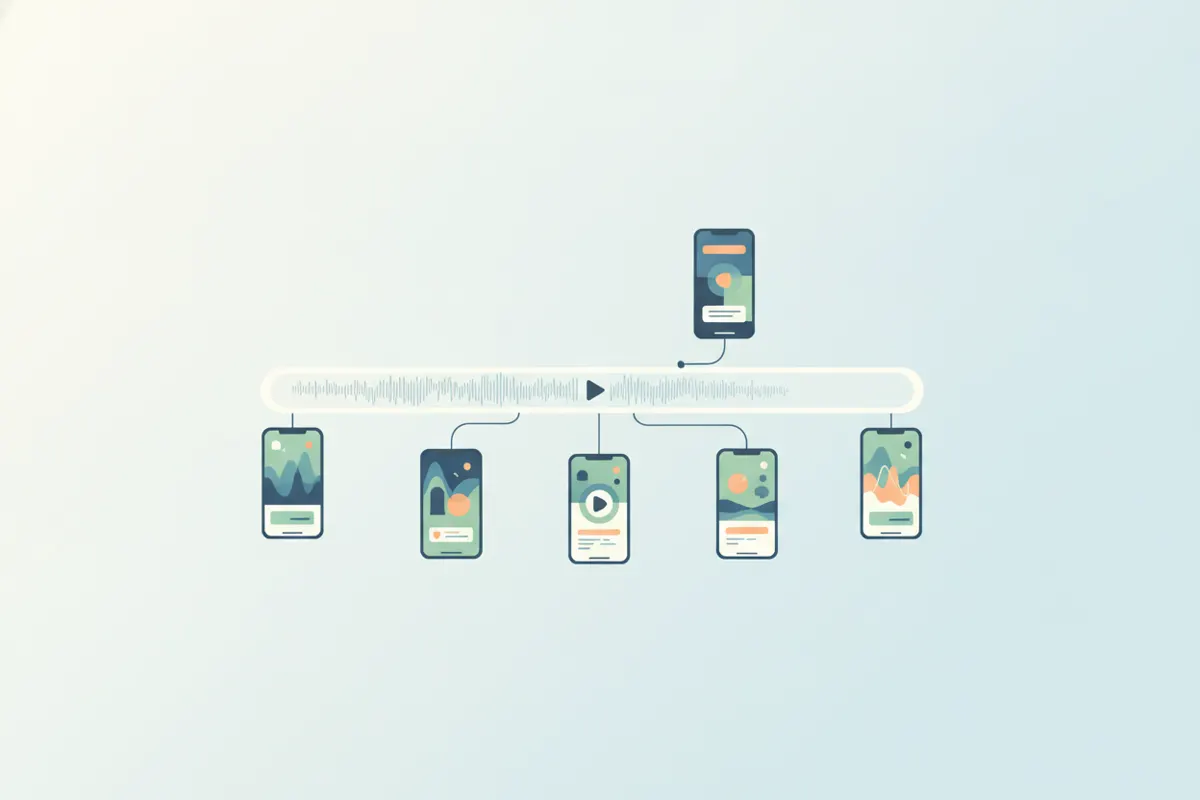
Vidulk (iOS i Android) upraszcza cały proces. Wklej link do Twitcha lub załaduj plik. AI wybierze najlepsze momenty, dostosuje wideo do pionowego formatu i doda napisy. Eksportuj gotowe klipy do Instagram Reels, idealnie dopasowane i automatycznie opisane. To oszczędza dużo czasu i gwarantuje zgodność z wymaganiami platformy.
Krok 5: Prześlij na Instagram Reels
Jeśli trzeba, przenieś wyeksportowane klipy na telefon. Otwórz Instagram, wybierz kreator Reels i załaduj pionowy klip. Skorzystaj z naklejki Napisy, aby dodać napisy bezpośrednio w aplikacji. Dodaj opis, hashtagi i podziel się swoim Reel z odbiorcami.
Vidulk AI Clipper (darmowy start, iOS + Android) wybiera najlepsze momenty z długiego wideo i eksportuje opisane, pionowe klipy dopasowane do platformy.
VidulkFAQ
Jak pobrać mój Twitch VOD do edycji?
Zaloguj się do panelu Twitch, przejdź do Video Producer i pobierz VOD. Alternatywnie nagraj stream lokalnie za pomocą OBS, aby uzyskać wyższą jakość.
Jakie pionowe wymiary powinien mieć klip Instagram Reels?
Użyj proporcji 9:16, standardowo 1080x1920 pikseli. Dla najlepszej jakości Meta zaleca 1440x2560 pikseli dla reklam Reels.
Czy Vidulk automatycznie wybiera najlepsze momenty z mojego Twitch streamu?
Tak. AI Clipper od Vidulk analizuje Twój Twitch video i wybiera najciekawsze fragmenty, eksportując je jako pionowe, opisane klipy gotowe do Instagram Reels.
Czy muszę dodawać napisy do moich klipów Reels?
Napisy zwiększają dostępność i zaangażowanie. Vidulk może dodać je automatycznie, a także możesz użyć naklejki Napisy w edytorze Reels na Instagramie.
Czy Vidulk jest dostępny na iOS i Android?
Tak. Aplikacja AI Clipper od Vidulk jest dostępna zarówno na urządzenia z iOS, jak i Android.