
Jak zamienić nagrania OBS w klipy TikTok (pionowe, z napisami, gotowe do publikacji)
Aby przekształcić nagranie z OBS w pionowe klipy TikTok z napisami, skorzystaj z AI clippera Vidulk, który automatyzuje cały proces – bez ręcznej edycji.
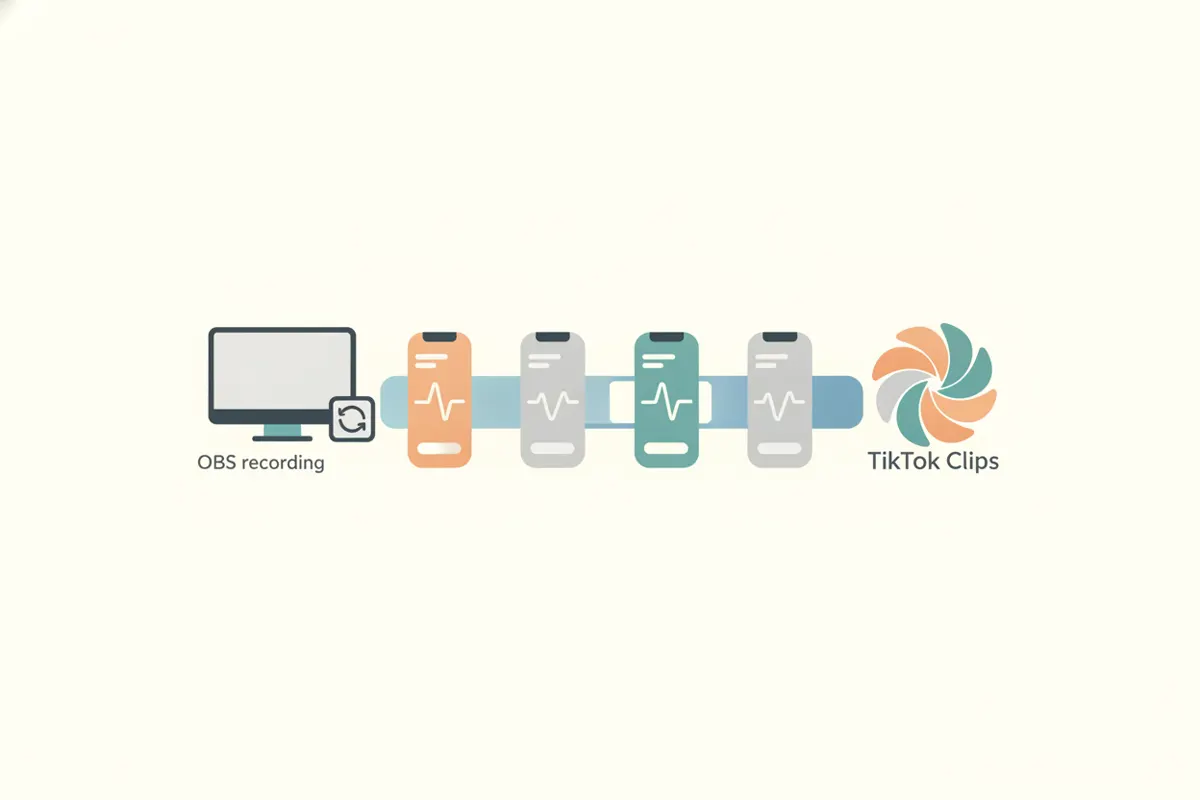
Krok 1: Przygotuj nagranie OBS do przesłania
Nagraj swój stream, rozgrywkę lub tutorial w OBS i zapisz plik lokalnie. OBS często zapisuje w formacie MKV dla niezawodności, ale TikTok i wiele edytorów – w tym Vidulk – preferują MP4. Jeśli masz nagranie w MKV, użyj wbudowanej funkcji Remux w OBS (Plik > Remux nagrania), aby przekonwertować je na MP4 bez utraty jakości. To zapewni kompatybilność i płynne przesyłanie.
Krok 2: Poznaj wymagania TikTok dotyczące klipów
- Proporcje obrazu: pionowe 9:16 zalecane dla maksymalnego zaangażowania.
- Rozdzielczość: standardowa to 1080x1920 pikseli dla pionowych filmów TikTok.
- Długość: TikTok obsługuje do 60 minut na jedno przesłanie (dostępność funkcji może się różnić w zależności od konta).
- Napisy: TikTok oferuje automatyczne napisy, ale dodanie dokładnych, zgodnych z marką napisów przed przesłaniem zwiększa dostępność i zaangażowanie.
Krok 3: Wykorzystaj Vidulk do automatycznego wycinania i dodawania napisów
- Pobierz Vidulk na iOS lub Android.
- Prześlij swoje nagranie OBS w formacie MP4 do AI Clippera Vidulk.
- Vidulk analizuje wideo, wyszukuje najlepsze momenty i automatycznie generuje krótkie pionowe klipy dostosowane do TikTok.
- Klipy są eksportowane w proporcjach 9:16 i rozdzielczości 1080x1920 pikseli, gotowe do przesłania.
- Każdy klip zawiera wyraźne, dokładne napisy generowane przez AI.
Krok 4: Eksportuj i przesyłaj na TikTok
Po przetworzeniu wideo przez Vidulk wyeksportuj gotowe klipy na swoje urządzenie. Otwórz TikTok, utwórz nowy post i prześlij pionowy klip lub klipy. W razie potrzeby możesz jeszcze dostosować automatyczne napisy w edytorze TikTok, ale napisy z Vidulk są już gotowe do użycia.
Wskazówki dla najlepszych efektów
- Nagrywaj w najwyższej jakości, jaką pozwala Twój system, aby uzyskać ostre i wyraźne klipy.
- Przytnij zbędne fragmenty w Vidulk przed eksportem, jeśli chcesz.
- Sprawdź napisy pod kątem dokładności i zgodności z tonem marki.
- Publikuj w godzinach aktywności swojej publiczności, aby osiągnąć maksymalny zasięg.
AI Clipper Vidulk (darmowy start, iOS + Android) znajdzie najlepsze momenty w długim wideo i wyeksportuje pionowe klipy z napisami, gotowe do publikacji.
VidulkFAQ
Jak przekonwertować nagranie OBS z MKV na MP4?
W OBS przejdź do Plik > Remux nagrania. Wybierz plik MKV, aby przekonwertować go na MP4 bez utraty jakości.
Jakie są najlepsze proporcje obrazu dla klipów TikTok?
Zalecane są proporcje pionowe 9:16 dla TikTok. Vidulk automatycznie eksportuje klipy w tym formacie.
Czy Vidulk dodaje napisy do moich klipów TikTok?
Tak, AI Clipper Vidulk generuje dokładne napisy do każdego pionowego klipu, gotowe do przesłania na TikTok.
Jaka jest maksymalna długość wideo do przesłania na TikTok?
TikTok obsługuje do 60 minut na jedno przesłanie, ale dostępność tej funkcji może się różnić w zależności od konta.
Czy mogę edytować klipy przed przesłaniem na TikTok?
Tak, możesz przeglądać i przycinać klipy w Vidulk przed eksportem, a także dalej edytować je w edytorze TikTok, jeśli zajdzie taka potrzeba.