
Jak szybko i łatwo zamienić nagrania OBS w klipy na LinkedIn
Aby stworzyć krótkie klipy gotowe na LinkedIn z nagrań OBS, przekonwertuj wideo do MP4, a następnie użyj aplikacji Vidulk AI Clipper, która wygeneruje pionowe klipy z napisami dopasowane do LinkedIn.
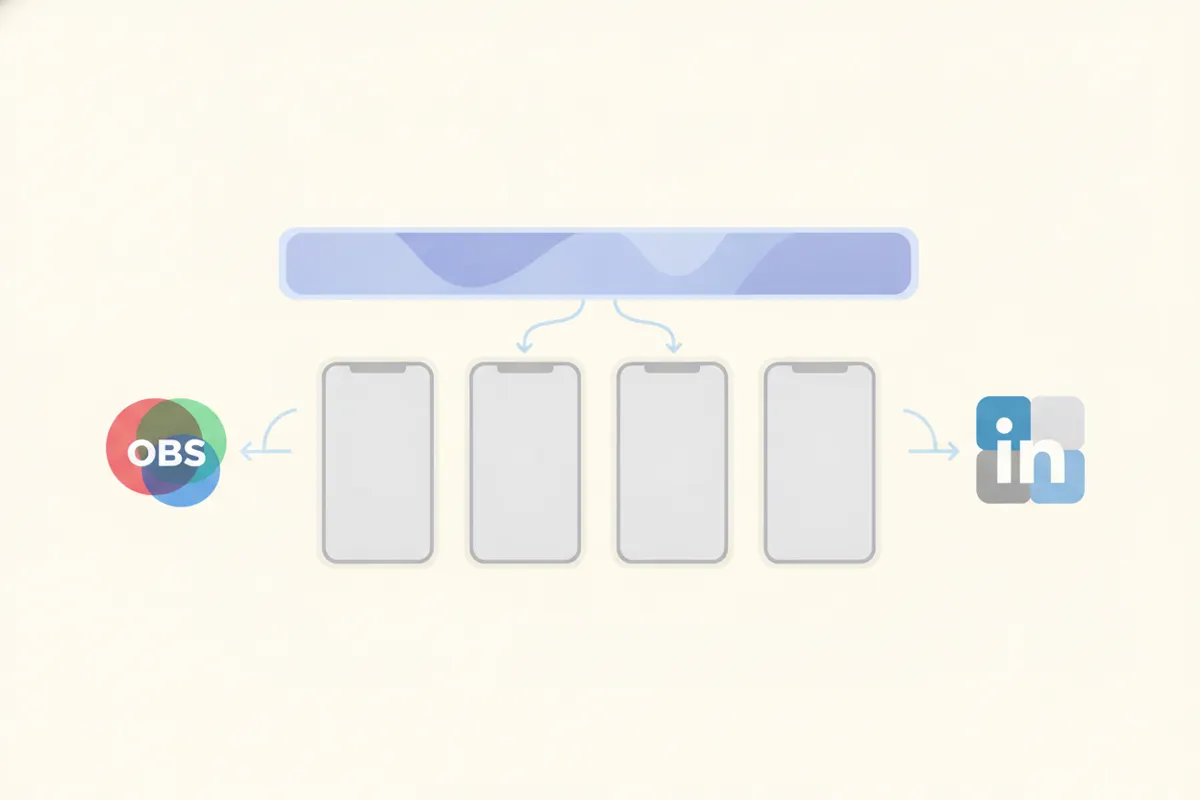
1. Przygotuj nagranie OBS pod LinkedIn
Nagrania OBS (Open Broadcaster Software) często zapisywane są jako pliki MKV lub MP4. LinkedIn obsługuje pliki MP4, więc jeśli Twoje nagranie jest w formacie MKV, przekonwertuj je do MP4 za pomocą funkcji "Remux Recordings" w OBS, aby zapewnić maksymalną kompatybilność i pełną jakość.
- W OBS przejdź do Plik > Remux Recordings
- Wybierz plik MKV i przekonwertuj do MP4
- Upewnij się, że wideo jest wysokiej jakości i nie jest kompresowane przez platformy
2. Specyfikacje wideo LinkedIn, które warto znać
- Maksymalna długość: 15 minut według aktualnych wytycznych LinkedIn
- Obsługiwane proporcje: od 1:2,4 do 2,4:1 (pionowe 9:16, 4:5, kwadratowe i poziome są akceptowane)
- Zalecane dla pionowych: 1080x1920 (9:16) lub 1080x1350 (4:5)
- Zakres rozdzielczości: od 256x144 do 4096x2304
- Napisy: LinkedIn automatycznie generuje napisy po przesłaniu; możesz je włączyć podczas uploadu, ale mogą pojawić się z opóźnieniem
3. Wycinanie i formatowanie za pomocą Vidulk AI Clipper
Bezpłatna aplikacja Vidulk AI Clipper (iOS i Android) usprawnia cały proces:
- Prześlij swoje nagranie MP4 z OBS do aplikacji
- Vidulk automatycznie wybiera najlepsze momenty z długiego filmu
- Eksportuje krótkie, pionowe klipy (9:16 lub 4:5), dopasowane do LinkedIn i innych platform
- Zawiera wbudowane napisy dla lepszej dostępności i zaangażowania
Dzięki temu oszczędzasz czas na ręcznym montażu, kadrowaniu i dodawaniu napisów.
4. Przesyłanie klipów na LinkedIn
- Przenieś gotowe klipy z Vidulk na komputer lub użyj telefonu
- Na LinkedIn kliknij „Rozpocznij post”, a następnie ikonę wideo, aby przesłać plik
- Wybierz swój pionowy klip (MP4)
- Podczas uploadu możesz włączyć automatyczne napisy dla większej dostępności (opcjonalnie)
- Opublikuj post; napisy mogą pojawić się po kilku minutach
Twoje nagranie OBS jest teraz krótkim, zoptymalizowanym i opisanym klipem gotowym do zwiększenia zaangażowania na LinkedIn.
Vidulk AI Clipper (darmowy start, iOS + Android) wybiera najlepsze momenty z długiego wideo i eksportuje pionowe klipy z napisami, idealne dla każdej platformy.
VidulkFAQ
Jak przekonwertować nagranie OBS z MKV na MP4 pod LinkedIn?
W OBS użyj Plik > Remux Recordings, aby przekonwertować pliki MKV na MP4. Zapewnia to pełną kompatybilność z uploadem na LinkedIn.
Jakie proporcje powinny mieć klipy na LinkedIn?
LinkedIn akceptuje proporcje od 1:2,4 do 2,4:1. Dla klipów pionowych najlepsze są 9:16 (1080x1920) lub 4:5 (1080x1350).
Czy LinkedIn dodaje napisy do przesłanych filmów?
Tak, LinkedIn może automatycznie generować napisy. Włącz tę opcję podczas uploadu, ale pamiętaj, że napisy mogą pojawić się z opóźnieniem.
Jak Vidulk automatyzuje tworzenie klipów gotowych na LinkedIn?
Vidulk AI Clipper wyszukuje kluczowe momenty w Twoim nagraniu OBS i eksportuje krótkie, pionowe klipy z napisami, dopasowane do wymagań LinkedIn.
Czy mogę korzystać z Vidulk AI Clipper za darmo?
Vidulk AI Clipper jest darmowy na start na iOS i Android, pozwalając na generowanie i eksport klipów bez opłat wstępnych.