
Jak zamienić nagrania Microsoft Teams w klipy YouTube Shorts
Możesz przekształcić nagranie spotkania lub webinaru Microsoft Teams w krótkie, pionowe klipy YouTube Shorts za pomocą aplikacji Vidulk AI Clipper. Oto krok po kroku, jak zautomatyzować ten proces i spełnić wymagania Shorts.
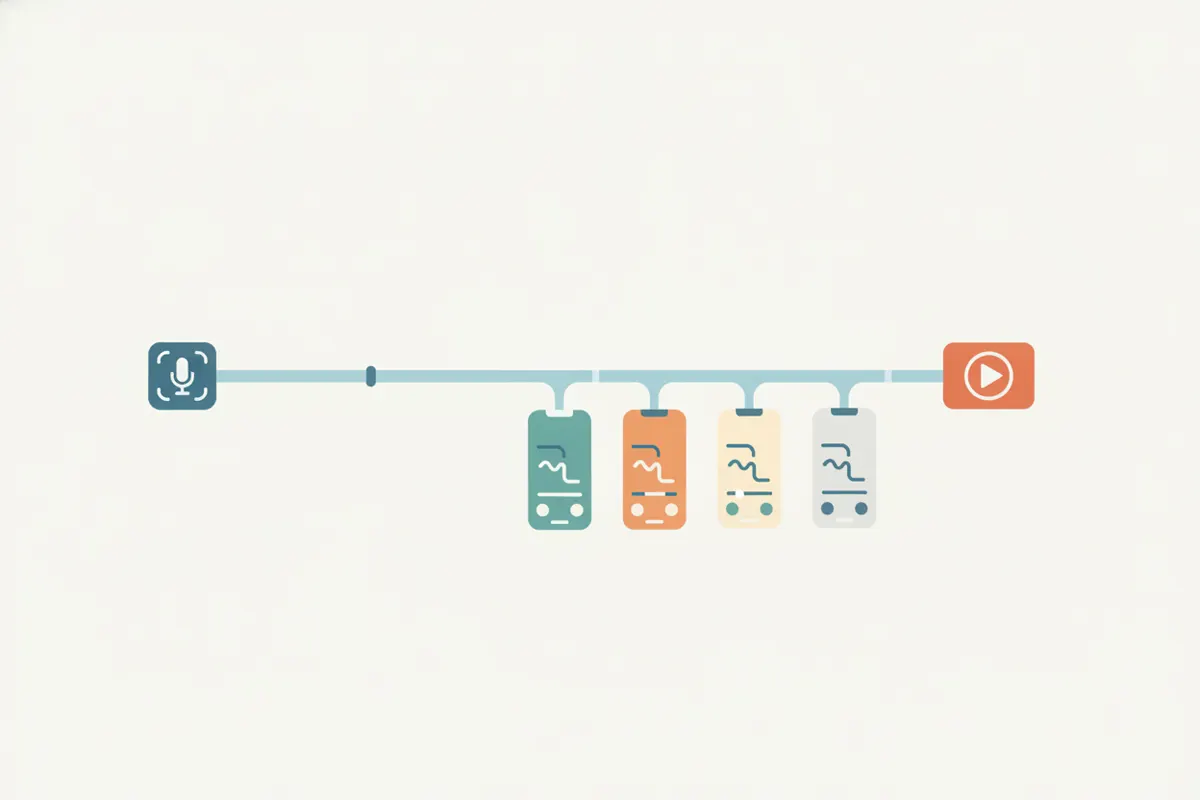
1. Eksportuj nagranie z Microsoft Teams
Po spotkaniu lub webinarze Teams nagranie jest zazwyczaj zapisywane na OneDrive lub SharePoint w formacie 16:9 poziomym. Pobierz plik MP4 z zasobów swojej organizacji. Upewnij się, że wszyscy uczestnicy wyrazili zgodę na nagrywanie i udostępnianie, zgodnie z polityką firmy lub lokalnymi przepisami.
2. Poznaj wymagania YouTube Shorts
- Długość: do 3 minut
- Proporcje obrazu: tylko pionowe (9:16) lub kwadratowe (1:1)
- Rozdzielczość: 1080x1920 pikseli dla pionowego formatu
- Napisy: YouTube generuje napisy automatycznie, ale możesz przesłać wideo z wtopionymi napisami dla lepszej dokładności
- Każde wideo przesłane po 15 października 2024 musi spełniać te wymagania, aby zostać zakwalifikowane jako Short
3. Skorzystaj z Vidulk AI Clipper, aby zautomatyzować proces
- Pobierz nagranie Teams w formacie MP4 na swoje urządzenie
- Otwórz Vidulk na iOS lub Android
- Prześlij lub wklej swoje wideo z Teams
- AI Clipper analizuje wideo, znajduje kluczowe momenty i automatycznie kadruje na mówiącego
- Vidulk eksportuje pionowe (9:16) klipy z wtopionymi napisami, dopasowane do wymagań YouTube Shorts
4. Prześlij do YouTube Shorts
Przenieś wyeksportowane klipy na komputer lub prześlij bezpośrednio z telefonu. W aplikacji YouTube lub YouTube Studio załaduj pionowe wideo. YouTube zakwalifikuje je jako Short, jeśli trwa mniej niż 3 minuty i ma odpowiednie proporcje. W razie potrzeby możesz edytować lub sprawdzić automatycznie generowane napisy w YouTube Studio.
5. Wskazówki, jak tworzyć lepsze Shorts z nagrań Teams
- Skup się na jednym mówcy lub temacie, aby zwiększyć zaangażowanie
- Sprawdź napisy pod kątem poprawności przed przesłaniem
- Wykorzystaj kadrowanie i dodawanie napisów w Vidulk, aby podkreślić kluczowe momenty i spełnić wymagania Shorts
Vidulk AI Clipper (darmowy start, iOS + Android) znajdzie najlepsze momenty w długim wideo i wyeksportuje pionowe klipy z napisami, dopasowane do platformy.
VidulkFAQ
Czy mogę zamienić każde nagranie spotkania Teams na YouTube Short?
Tak, pod warunkiem, że masz dostęp do pobrania, zgodę uczestników oraz wideo jest edytowane zgodnie z wymaganiami Shorts (pionowe, do 3 minut).
Czy Vidulk automatycznie kadruje nagranie Teams do formatu pionowego?
Tak, Vidulk AI Clipper automatycznie kadruje wideo do pionowego formatu (9:16) i skupia się na mówiącym, idealnie do Shorts.
Czy napisy są dołączone do wyeksportowanych klipów Shorts?
Vidulk dodaje wtopione napisy do wyeksportowanych klipów. YouTube może także automatycznie generować napisy dla obsługiwanych języków.
Czy Vidulk jest darmowy do tworzenia Shorts z nagrań Teams?
Vidulk jest darmowy na start, oferując funkcje AI clippingu, kadrowania pionowego i dodawania napisów w aplikacjach na iOS i Android.
Jaki format pliku potrzebuję z Teams, aby użyć Vidulk?
Pobierz nagranie spotkania Teams jako plik MP4 z OneDrive lub SharePoint przed przesłaniem do Vidulk.