
Jak zamienić rozmowy i streamy z Discorda na klipy do LinkedIn
Aby udostępnić najciekawsze momenty z rozmowy lub streamu na Discordzie jako pionowe klipy gotowe do LinkedIn, musisz nagrać, przyciąć i dostosować wideo do wymagań LinkedIn. Oto jak zrobić to sprawnie z Vidulk.
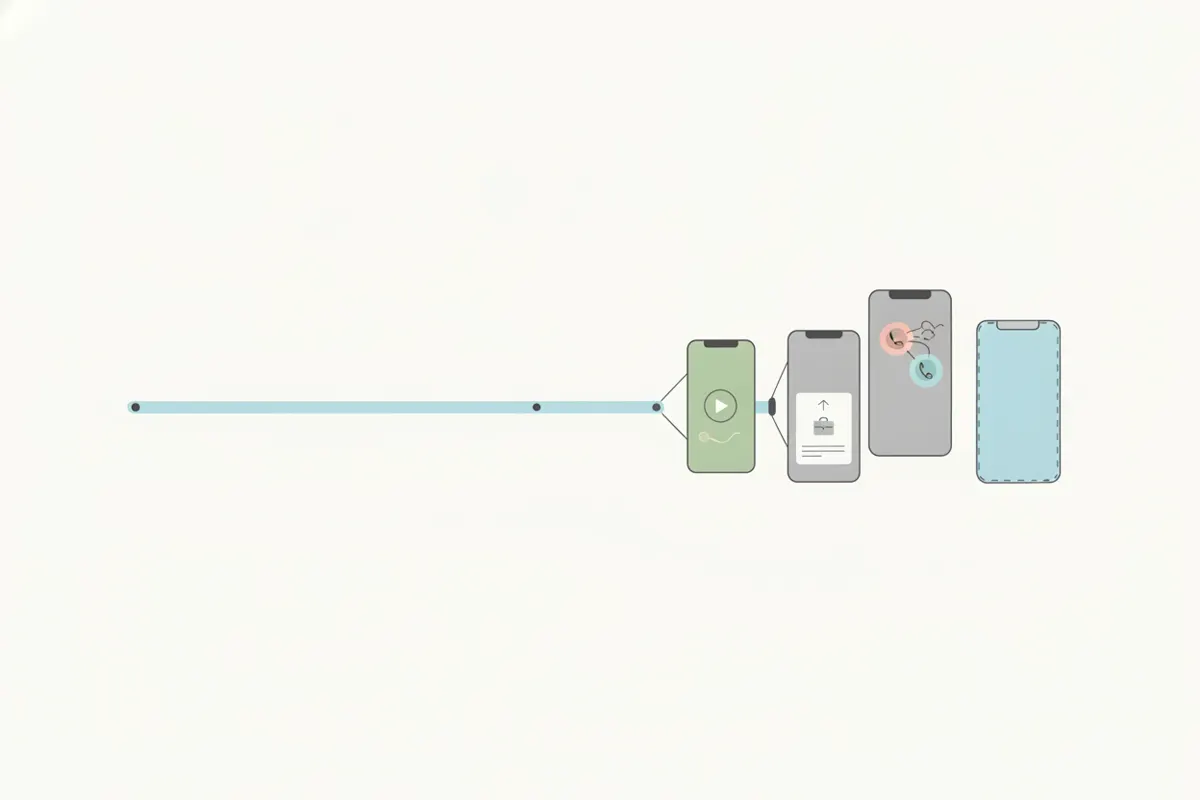
1. Nagraj rozmowę lub stream na Discordzie
Discord nie oferuje wbudowanej funkcji do wycinania czy eksportowania rozmów i streamów. Aby przechwycić materiał:
- Użyj OBS Studio (darmowe) do nagrania ekranu, rozmowy głosowej lub wydarzenia na scenie.
- Jeśli dostępne, skorzystaj z eksperymentalnej funkcji klipów Discorda do krótkich momentów.
- Eksportuj nagranie jako plik MP4. Uwaga: limit przesyłania na Discordzie to 20 MB, więc dla wysokiej jakości klipów planuj bezpośrednie publikowanie na LinkedIn lub innych platformach.
2. Przygotuj nagranie pod LinkedIn
LinkedIn akceptuje wideo w różnych proporcjach (pionowe 9:16, 4:5, kwadratowe i poziome), maksymalna długość to 15 minut. Dla najlepszych efektów w krótkich klipach wybierz pionowe 9:16 (1080x1920) lub 4:5 (1080x1350).
- Zachowaj klipy zwięzłe i angażujące – widzowie LinkedIn wolą konkretne, wartościowe momenty.
- Napisy automatyczne można włączyć podczas przesyłania, ale dodanie ich wcześniej gwarantuje dokładność i natychmiastową dostępność.
3. Skorzystaj z AI Clippera Vidulk, aby stworzyć klipy gotowe do LinkedIn
Darmowa aplikacja Vidulk AI Clipper (iOS i Android) automatyzuje ten proces:
- Otwórz aplikację Vidulk i załaduj nagranie z Discorda.
- AI analizuje wideo i wybiera najlepsze momenty na krótkie klipy.
- Eksportuj klipy w formacie pionowym (9:16) lub 4:5, dopasowanym do wymagań LinkedIn.
- Vidulk dodaje napisy do klipów, czyniąc je bardziej dostępnymi i atrakcyjnymi na LinkedIn.
4. Prześlij na LinkedIn
Na LinkedIn rozpocznij nowy post, wybierz przygotowany klip i włącz automatyczne napisy, jeśli chcesz. LinkedIn może potrzebować chwili na przetworzenie napisów, więc klipy z napisami od Vidulk od razu wyróżnią Twoją treść.
- Sprawdź podgląd wideo na LinkedIn przed publikacją, aby upewnić się, że rozmiar i napisy wyświetlają się poprawnie.
Vidulk AI Clipper (darmowy start, iOS + Android) wybiera najlepsze momenty z długiego wideo i eksportuje podpisane, pionowe klipy dopasowane do platformy.
VidulkFAQ
Jak nagrać rozmowę lub stream na Discordzie pod LinkedIn?
Użyj OBS Studio do nagrania rozmowy lub streamu z Discorda. Zapisz nagranie jako plik MP4, a następnie wykorzystaj Vidulk do stworzenia klipów do udostępniania.
Jakie rozmiary i proporcje wideo akceptuje LinkedIn?
LinkedIn akceptuje wideo o proporcjach od 1:2,4 do 2,4:1. Działają pionowe (9:16), 4:5, kwadratowe i poziome formaty. Najlepiej używać 1080x1920 lub 1080x1350 dla klipów pionowych.
Jak Vidulk pomaga z klipami do LinkedIn?
AI Clipper Vidulk wybiera najlepsze momenty z nagrania Discorda i eksportuje krótkie, podpisane klipy pionowe dopasowane do LinkedIn.
Czy mogę dodać napisy do moich klipów na LinkedIn?
Tak. LinkedIn oferuje automatyczne napisy, ale Vidulk może dodać napisy bezpośrednio do klipów, zapewniając natychmiastową dostępność i dokładność.
Czy Vidulk jest darmowy do tworzenia klipów z Discorda na LinkedIn?
Vidulk jest darmowy na start i dostępny na iOS oraz Android. Możesz go używać do tworzenia i eksportowania klipów gotowych do LinkedIn z nagrań Discorda.