
Webinar clips maken: standaard en geavanceerde methodes
Webinarplatforms hebben meestal geen ingebouwde clip-knop. Zo haal je de beste momenten uit je opgenomen webinars en maak je strakke verticale clips voor social media.
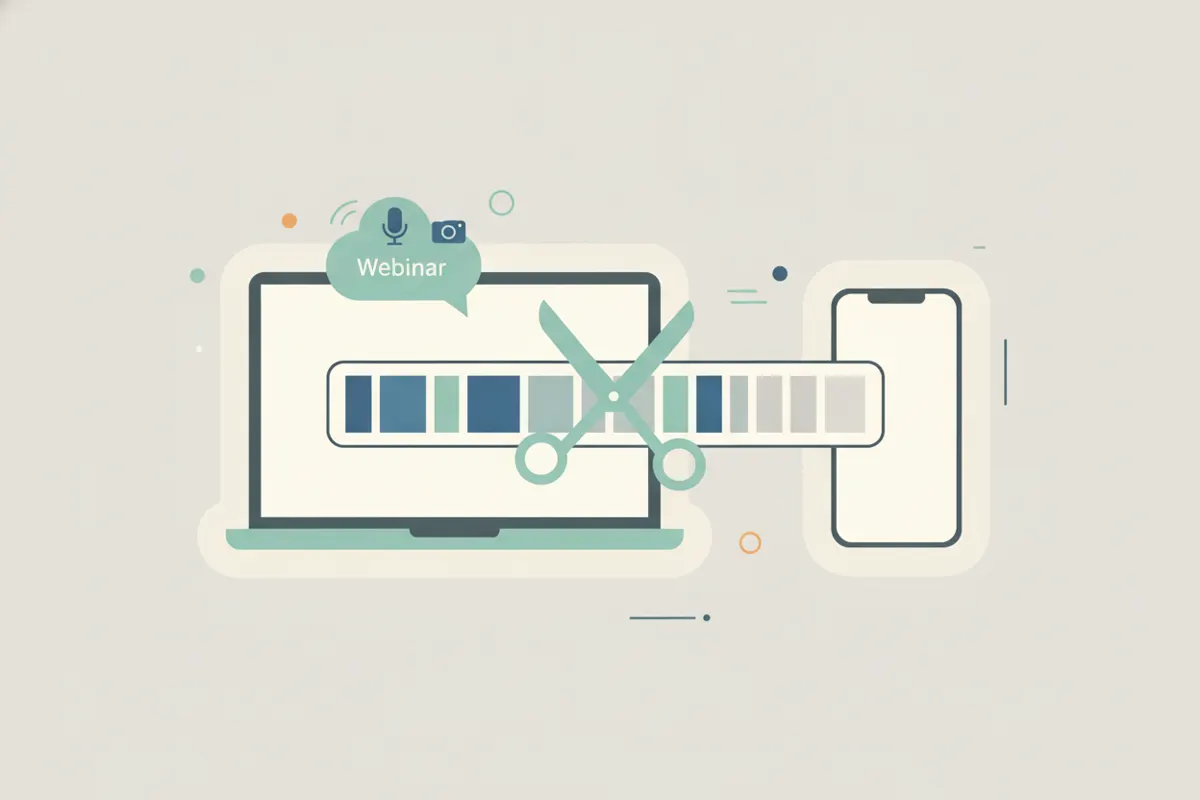
Biedt Webinar een ingebouwde clipfunctie?
De meeste webinarplatforms (zoals GoToWebinar, WebinarJam of Zoom Webinar) hebben geen native clip-knop om direct korte highlights uit een sessie te halen. Je moet meestal de volledige sessie opnemen en achteraf clips bewerken. Soms kun je het begin of einde van een opname bijsnijden, maar niet losse fragmenten selecteren en exporteren.
Hoe sla je je webinar op of neem je het op?
- Host-download: Als je de host bent, kun je de volledige opname downloaden via het dashboard van je platform.
- Schermopname: Is downloaden niet mogelijk? Gebruik schermopnamesoftware (zoals OBS Studio of de ingebouwde recorder van je apparaat) om de sessie live vast te leggen.
Betere clips maken: verticaal, met ondertiteling en klaar voor social
- Gebruik Vidulk’s AI Clipper: Installeer Vidulk voor iOS of Android. Importeer je webinaropname (MP4 of ondersteunde formaten).
- AI-gedreven highlights: Vidulk’s AI vindt automatisch de beste tips, belangrijke demo’s en Q&A’s – geen handmatig zoeken nodig.
- Verticale split-view: Snijd slides en spreker bij tot een verticale split, perfect voor TikTok, Reels en Shorts.
- Automatische ondertiteling: Exporteer clips met nauwkeurige ondertitels voor toegankelijkheid en meer bereik.
Tips voor effectieve webinarclips
- Kies momenten met duidelijke waarde: praktische tips, live demo’s of vragen van het publiek.
- Houd clips kort (15 - 60 seconden) voor social media.
- Bekijk en trim AI-clips altijd even na op juistheid voor je ze plaatst.
Probeer Vidulk’s AI Clipper gratis en maak direct verticale clips van je webinar.
VidulkVeelgestelde vragen
Heeft Webinar een ingebouwde clip-knop?
De meeste webinarplatforms bieden geen ingebouwde clip-knop. Je moet de sessie opnemen en clips handmatig of met externe tools bewerken.
Hoe kan ik een webinar opnemen als downloaden niet kan?
Gebruik schermopnamesoftware zoals OBS Studio of de ingebouwde schermrecorder van je apparaat om de sessie vast te leggen terwijl deze afspeelt.
Hoe helpt Vidulk bij betere webinarclips?
Vidulk’s AI Clipper vindt automatisch de belangrijkste momenten in je webinaropname en exporteert ze als verticale clips met ondertiteling, klaar voor social media.
Kan ik verticale split-clips maken met slides en spreker?
Ja. Vidulk kan slides en spreker samenvoegen in een verticale split-view, ideaal voor TikTok, Reels en YouTube Shorts.
Wat is de ideale lengte voor webinarclips op social media?
Clips tussen 15 en 60 seconden werken het beste voor TikTok, Instagram Reels en YouTube Shorts.