
Instagram Live knippen: standaard, beperkingen & betere clips
Instagram Live heeft geen ingebouwde clipknop. Je moet je livestream eerst opslaan en handmatig knippen, of gebruik maken van tools zoals Vidulk om professionele, ondertitelde clips te maken voor TikTok, Reels of Shorts.
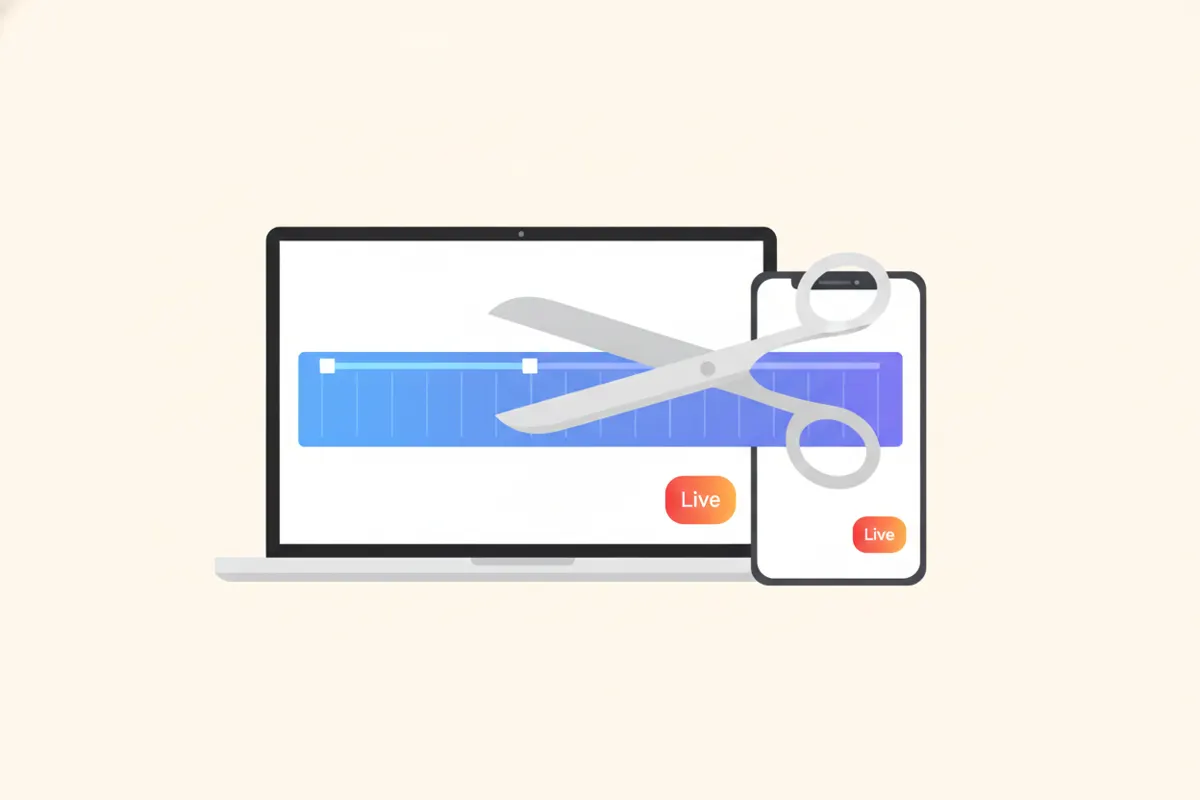
Heeft Instagram Live een ingebouwde clipfunctie?
Instagram Live heeft momenteel geen ingebouwde 'clip'- of highlightknop tijdens of na de livestream. Je kunt dus niet direct korte clips maken en delen vanuit de Instagram-app, noch tijdens het streamen, noch vanuit het archief. Alle bewerkingen en knipwerk moet buiten Instagram gebeuren.
Zo sla je je Instagram Live-video op
- Na het beëindigen van je livestream krijg je de optie om de volledige video te downloaden naar je apparaat of te delen op IGTV.
- Als je deze melding mist, kun je de livevideo niet meer terughalen van Instagram, tenzij je hem op IGTV hebt gedeeld.
- Tik altijd direct na afloop op 'Downloaden' of 'Opslaan' om een kopie te bewaren voor bewerking.
Basisclips maken: handmatig knippen
- Open je opgeslagen Instagram Live-video in je galerij of een videobewerkingsapp.
- Selecteer handmatig het begin- en eindpunt van het gewenste fragment.
- Knip de clip en exporteer hem. Op de meeste telefoons kun je alleen eenvoudig knippen, zonder geavanceerde opties zoals ondertitels of het juiste formaat voor TikTok/Reels.
Betere clips maken: verticaal, ondertiteld en pakkend
Wil je opvallende clips? Gebruik dan een gespecialiseerde tool zoals Vidulk. Zo werkt het:
- Open de Vidulk-app (iOS of Android) en upload je gedownloade Instagram Live-video.
- De AI selecteert automatisch de meest boeiende momenten en maakt er korte, verticale clips van.
- Clips worden geëxporteerd in het juiste formaat voor TikTok, YouTube Shorts of Instagram Reels, inclusief nauwkeurige ondertitels voor meer bereik en betrokkenheid.
- Dit bespaart tijd en levert professionele, deelbare clips op uit lange livestreams.
Tips voor soepelere Instagram Live-clips
- Zorg voor een stabiele camera tijdens het streamen om schokkerig beeld te voorkomen.
- Spreek duidelijk en kijk in de camera voor meer pakkende momenten om te knippen.
- Download je livevideo direct na afloop om verlies te voorkomen.
Probeer Vidulk gratis en maak in een paar klikken verticale, ondertitelde clips van je livestreams.
VidulkVeelgestelde vragen
Kun je Instagram Live-video’s direct in de app knippen?
Nee, Instagram Live heeft geen ingebouwde clipfunctie. Je moet de volledige video downloaden na het streamen en clips handmatig of met een tool bewerken.
Hoe sla ik mijn Instagram Live op voor bewerking?
Na het beëindigen van je live tik je op 'Downloaden' of 'Opslaan' op het overzichtsscherm om de video op je apparaat te bewaren.
Wat is de beste manier om verticale, ondertitelde clips te maken van Instagram Live?
Gebruik een app zoals Vidulk: upload je opgeslagen livestream, laat de AI de beste momenten kiezen en exporteer verticale, ondertitelde clips voor social media.
Worden Instagram Lives automatisch op mijn telefoon opgeslagen?
Nee, je moet de video handmatig downloaden na het streamen. Doe je dit niet, dan kun je de video niet meer terughalen, tenzij je hem op IGTV hebt gedeeld.
Kan ik makkelijk ondertitels toevoegen aan Instagram Live-clips?
Ja, met Vidulk worden ondertitels automatisch toegevoegd aan je clips tijdens het exporteren, waardoor ze aantrekkelijker en toegankelijker worden.