
Zo Zet Je Facebook Live-opnames Om in LinkedIn Clips
Om een Facebook Live-video opnieuw te gebruiken voor LinkedIn, download je de opname en gebruik je Vidulk’s AI clipper om korte, verticale clips met ondertiteling te maken die voldoen aan de LinkedIn-specificaties.
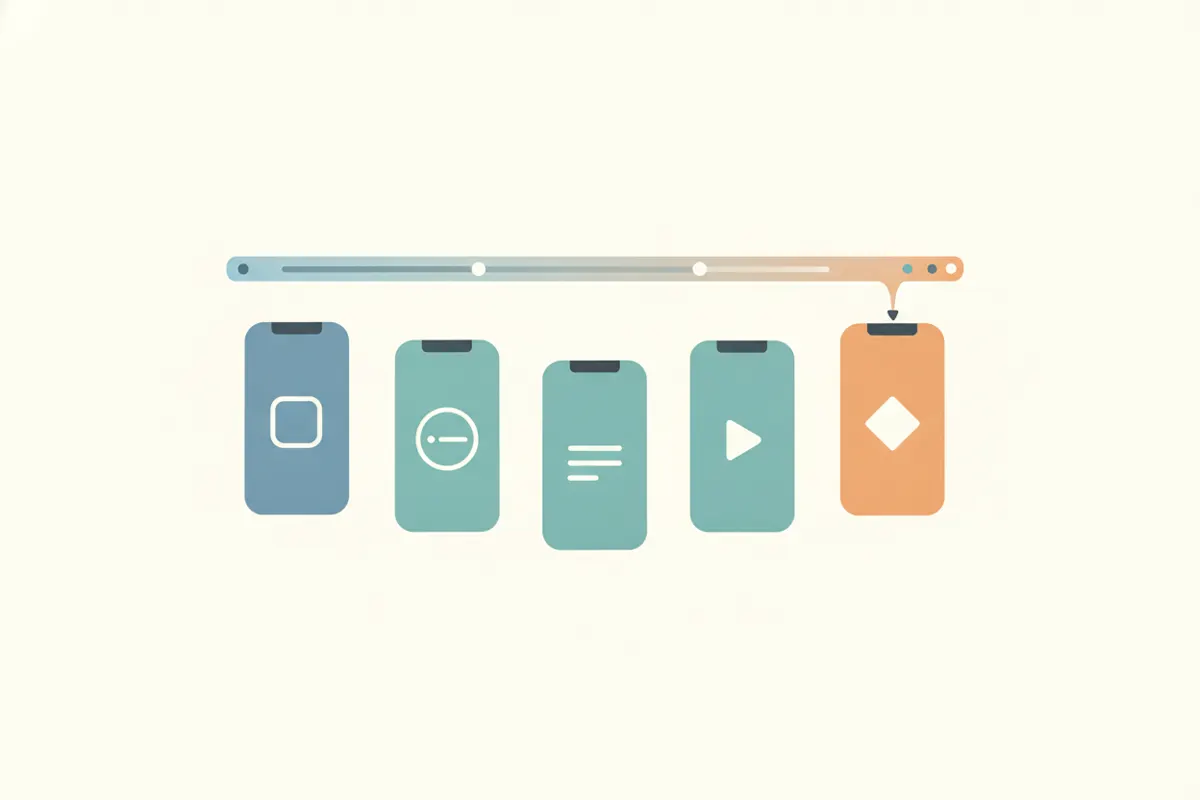
Stap 1: Download je Facebook Live-opname
Ga eerst naar je Facebook Live-video in Creator Studio of Meta Business Suite. Download de volledige opname in de hoogst beschikbare kwaliteit. De meeste Facebook Live-video’s zijn in 16:9 landschap, maar sommige kunnen verticaal zijn (9:16). Sla het bestand op je apparaat op om te bewerken.
Stap 2: Begrijp de LinkedIn video-specificaties
- Maximale lengte: 15 minuten per video
- Geaccepteerde beeldverhoudingen: van 1:2,4 tot 2,4:1 (inclusief 9:16 verticaal, 4:5, 1:1 vierkant, 16:9 landschap)
- Resolutie: van 256x144 tot 4096x2304 (gebruikelijke verticale resolutie: 1080x1920)
- Ondertiteling: LinkedIn biedt automatische ondertiteling die je tijdens het uploaden kunt aan- of uitzetten, maar eigen ondertiteling zorgt voor meer nauwkeurigheid
Stap 3: Gebruik Vidulk’s AI Clipper om LinkedIn-klare clips te maken
Open de Vidulk-app (iOS of Android). Importeer je Facebook Live-opname. Vidulk’s AI analyseert de video en selecteert automatisch de meest boeiende momenten. Kies het verticale formaat (9:16) voor mobielvriendelijke LinkedIn-clips, of een andere beeldverhouding binnen LinkedIn’s toegestane bereik. De app herschikt en schaalt de video en voegt ondertiteling direct aan elke clip toe. Exporteer je afgeronde verticale clips, klaar voor upload naar LinkedIn.
Stap 4: Upload en ondertitel op LinkedIn
- Ga naar LinkedIn en start een nieuw bericht
- Upload je geëxporteerde Vidulk-clip
- Zet LinkedIn’s automatische ondertiteling aan als je een extra ondertitelingslaag wilt
- Schrijf een duidelijke omschrijving en voeg relevante hashtags toe
Controleer je bericht na publicatie om zeker te zijn dat de video correct wordt weergegeven en de ondertitels zichtbaar zijn.
Vidulk’s AI clipper (gratis te starten, iOS + Android) vindt de beste momenten in lange video's en exporteert ondertitelde verticale clips op maat.
VidulkVeelgestelde Vragen
Hoe download ik een Facebook Live-video om te bewerken?
Ga naar Creator Studio of Meta Business Suite, zoek je Live-video en klik op Download om de opname in MP4-formaat op te slaan.
Wat is de beste beeldverhouding voor LinkedIn-clips?
LinkedIn accepteert verticaal (9:16), vierkant (1:1) en landschap (16:9); 9:16 verticaal werkt goed voor mobiele kijkers.
Voegt Vidulk ondertiteling toe aan mijn LinkedIn-clips?
Ja, Vidulk’s AI clipper genereert ondertitels en brandt deze in je verticale clips tijdens het exporteren.
Kan ik ook LinkedIn’s automatische ondertitelingsfunctie gebruiken?
Ja, je kunt tijdens het uploaden op LinkedIn de automatische ondertiteling aanzetten voor een extra ondertitelingslaag.
Is Vidulk beschikbaar voor desktop?
Vidulk’s AI clipper is momenteel beschikbaar als gratis te starten app voor iOS- en Android-apparaten.