
Cara Menukar Rakaman Zoom Menjadi Klip Instagram Reels
Untuk memuat naik sorotan dari rakaman Zoom ke Instagram Reels, anda perlu memotong, mengubah saiz, dan menambah kapsyen pada video anda agar sesuai dengan spesifikasi Reels. Vidulk memudahkan proses ini dengan pemotongan dan pemformatan berkuasa AI.
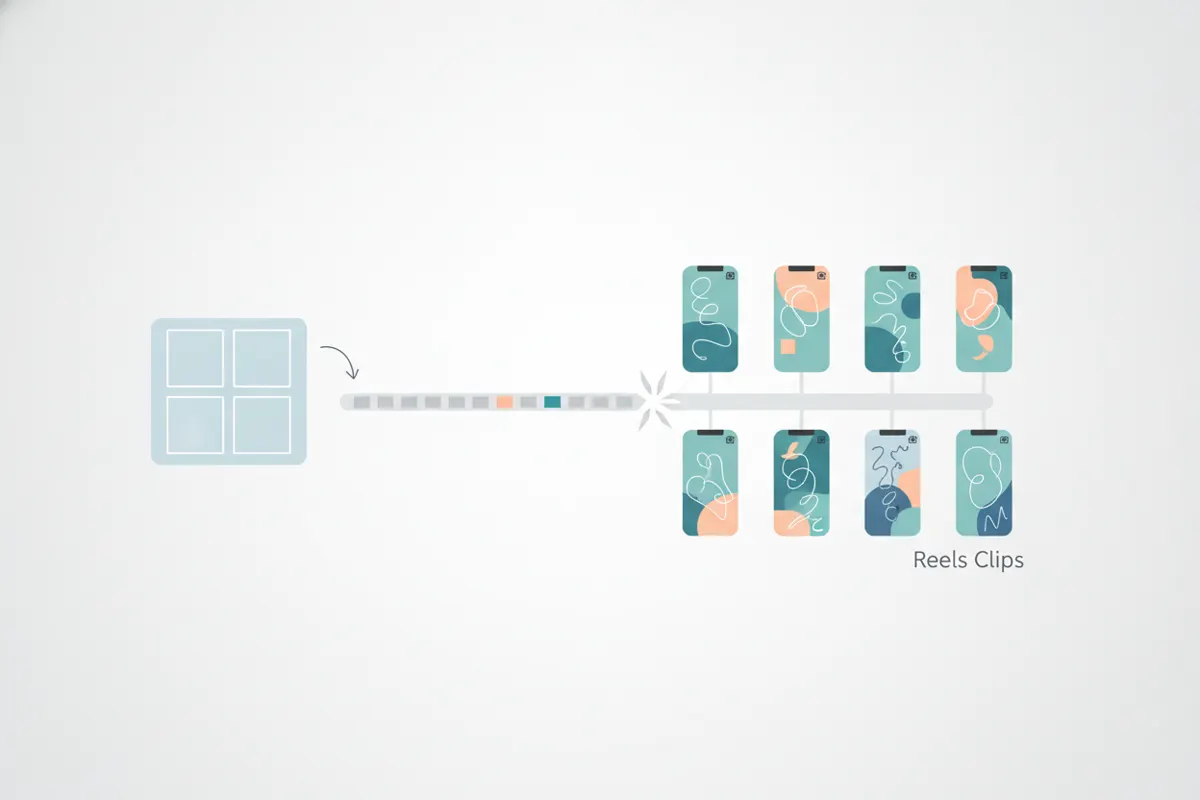
Langkah 1: Eksport Rakaman Zoom Anda
Selepas mesyuarat, webinar, atau temubual Zoom anda, muat turun rakaman dari Zoom (awan atau tempatan). Gunakan eksport "Speaker View" untuk paparan jelas penceramah aktif - biasanya dalam format mendatar 16:9.
Langkah 2: Dapatkan Persetujuan Sebelum Berkongsi
Sebelum memuat naik sebarang klip dari rakaman Zoom, pastikan anda mendapat persetujuan daripada semua peserta yang muncul dalam video. Ini penting untuk privasi dan pematuhan.
Langkah 3: Tukar ke Menegak dan Potong untuk Reels
- Instagram Reels berfungsi terbaik dengan nisbah aspek menegak 9:16 (1080x1920 piksel standard, sehingga 1440x2560 untuk iklan).
- Potong rakaman Zoom 16:9 anda untuk fokus pada penceramah. Penyunting manual boleh lakukan ini, tetapi ia melecehkan.
Langkah 4: Gunakan Vidulk untuk Automatikkan Pemotongan dan Pemformatan
- Buka aplikasi Vidulk (iOS atau Android).
- Tampal pautan rakaman Zoom anda atau muat naik fail video.
- AI Vidulk mencari momen menarik, memotong ke format menegak, dan mengeksport klip bersaiz untuk Instagram Reels.
- Klip dilengkapi kapsyen automatik untuk aksesibiliti. Anda boleh semak dan sunting kapsyen sebelum memuat naik.
Langkah 5: Muat Naik ke Instagram Reels
- Instagram Reels membenarkan video sehingga 20 minit (dirakam dalam aplikasi mulai Ogos 2026), tetapi klip lebih pendek (15 - 60 saat) biasanya lebih berkesan.
- Muat naik klip menegak dan bercaption terus dari telefon anda.
- Anda juga boleh gunakan pelekat Captions terbina dalam Instagram untuk kapsyen tambahan jika perlu.
Pemotong AI Vidulk (percuma untuk mula, iOS + Android) mencari momen terbaik dalam video panjang dan mengeksport klip menegak bercaption bersaiz tepat.
VidulkSoalan Lazim
Bagaimana saya memotong rakaman Zoom ke format menegak untuk Instagram Reels?
Anda boleh gunakan perisian penyuntingan atau pemotong AI Vidulk, yang secara automatik memotong paparan penceramah ke format 9:16 untuk Reels.
Apakah panjang terbaik untuk klip Instagram Reels dari Zoom?
Walaupun Reels membenarkan sehingga 20 minit, klip antara 15 hingga 60 saat biasanya memberikan prestasi terbaik untuk penglibatan.
Bolehkah saya tambah kapsyen pada klip Zoom-ke-Reels saya?
Ya. Vidulk menjana kapsyen secara automatik, dan anda juga boleh gunakan pelekat Captions Instagram dalam editor Reels.
Adakah terdapat kebimbangan privasi apabila memuat naik rakaman Zoom?
Ya. Sentiasa dapatkan persetujuan jelas daripada semua yang muncul dalam rakaman Zoom sebelum berkongsi klip secara umum.
Adakah saya perlu bayar untuk menggunakan pemotong AI Vidulk?
Vidulk percuma untuk mula digunakan, dengan pemotongan dan pemformatan berkuasa AI tersedia dalam aplikasi iOS dan Android.