
Cara Tukar Twitch Stream atau VOD ke Klip Snapchat Spotlight
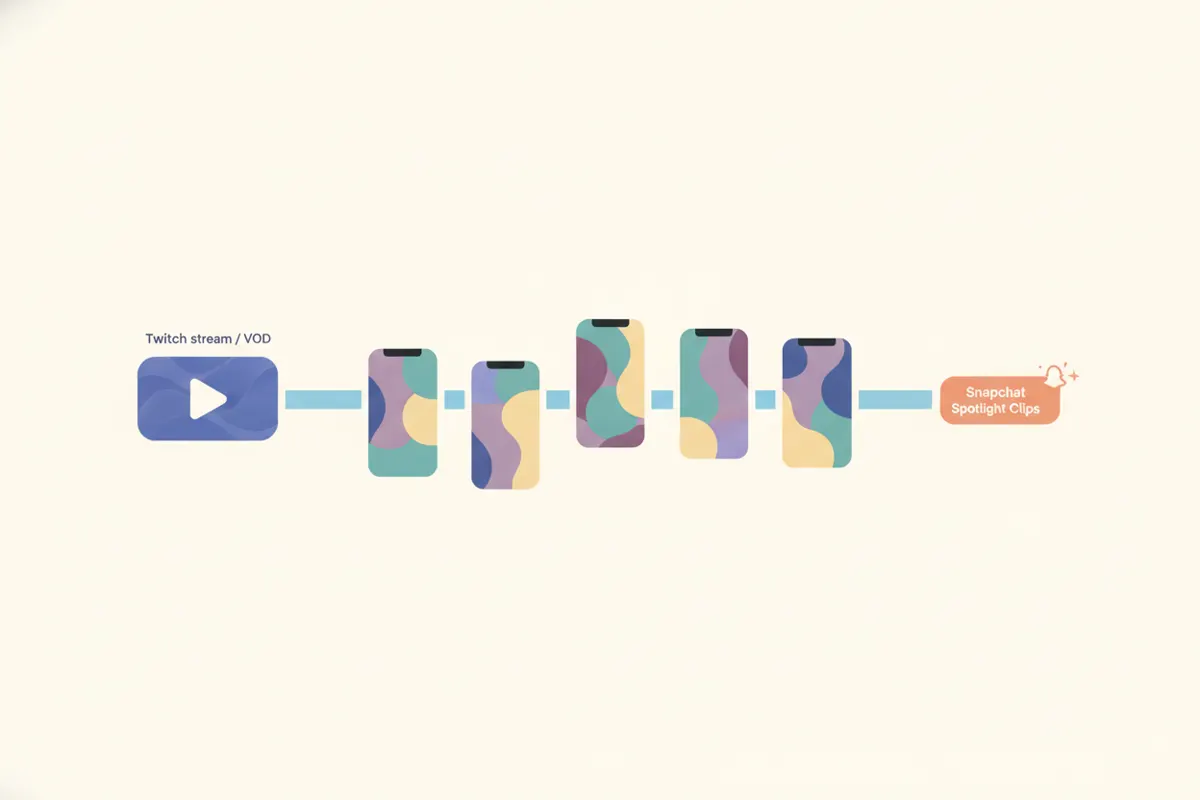
Untuk menukar Twitch stream atau VOD menjadi klip Snapchat Spotlight, anda perlu muat turun video, ubah ke format menegak (9:16), tambah kapsyen, dan eksport dalam format sedia Spotlight. AI clipper Vidulk mengautomasi proses ini untuk hasil pantas dan mudah dikongsi.
1. Muat Turun VOD atau Rakaman Stream Twitch Anda
Mula dengan mengakses VOD atau rakaman stream Twitch anda. Jika anda menstrim di Twitch, aktifkan simpanan VOD di Creator Dashboard anda. Sebagai alternatif, rakam stream secara tempatan menggunakan OBS untuk kualiti terbaik. Muat turun fail video ke peranti anda untuk suntingan.
2. Fahami Spesifikasi Video Snapchat Spotlight
- Nisbah Aspek: 9:16 menegak diperlukan untuk Spotlight.
- Tempoh Maksimum: Sehingga 5 minit setiap video (mulai Ogos 2026).
- Resolusi: Snap tidak mengumumkan spesifikasi organik Spotlight, tetapi 1080x1920 digunakan secara meluas.
- Kapsyen: Tiada muat naik SRT atau auto-kapsyen untuk Spotlight. Tambah kapsyen terus pada video sebelum muat naik.
3. Ubah dan Sunting untuk Paparan Menegak
Kandungan Twitch disiarkan dalam 16:9 mendatar, tetapi Snapchat Spotlight memerlukan 9:16. Gunakan perisian suntingan atau alat automasi untuk potong dan ubah bingkai video anda. Pendekatan popular termasuk membahagikan bingkai menegak antara kamera muka dan gameplay. Pastikan aksi utama dan reaksi kelihatan dalam potongan menegak.
4. Automasi Proses dengan AI Clipper Vidulk
AI clipper Vidulk yang boleh dimulakan secara percuma (iOS dan Android) memudahkan aliran kerja. Tampal pautan Twitch VOD atau muat naik video, dan AI akan cari detik terbaik, ubah ke menegak, dan tambah kapsyen. Anda boleh eksport klip menegak pendek bersaiz untuk Snapchat Spotlight, sedia untuk dimuat naik. Ini menjimatkan masa suntingan manual dan memastikan kandungan anda memenuhi keperluan platform.
5. Muat Naik ke Snapchat Spotlight
- Pindahkan klip menegak yang dieksport ke telefon anda jika perlu.
- Buka Snapchat dan ketik tab Spotlight (+ ikon Spotlight).
- Pilih video anda, tambah kapsyen dalam aplikasi atau pelekat jika mahu, dan hantar ke Spotlight.
AI clipper Vidulk (percuma untuk mula, iOS + Android) mencari detik terbaik dalam video panjang dan eksport klip menegak berkapstion bersaiz sesuai destinasi.
VidulkSoalan Lazim
Bagaimana saya muat turun VOD Twitch untuk suntingan?
Aktifkan simpanan VOD dalam tetapan Twitch anda, kemudian akses dan muat turun dari halaman Video Producer. Rakaman tempatan melalui OBS juga boleh digunakan.
Apakah nisbah aspek yang diperlukan untuk video Snapchat Spotlight?
Snapchat Spotlight memerlukan video menegak 9:16. Video mendatar (16:9) tidak akan dipaparkan dengan betul.
Adakah Snapchat Spotlight menyokong auto-kapsyen atau fail SRT?
Tidak. Snapchat Spotlight tidak membenarkan muat naik SRT atau auto-kapsyen. Tambah kapsyen terus pada video sebelum muat naik.
Bagaimana Vidulk mengautomasi penciptaan klip Twitch ke Snapchat?
AI clipper Vidulk mencari detik terbaik dalam VOD Twitch anda, mengubahnya ke format menegak, menambah kapsyen, dan mengeksport klip siap Spotlight.
Bolehkah saya gunakan Vidulk secara percuma?
Vidulk boleh dimulakan secara percuma di iOS dan Android. Sesetengah ciri atau eksport mungkin memerlukan bayaran atau kod untuk buang tanda air.