
Cara Menukar Rakaman OBS ke Klip X (Twitter)
Untuk menukar rakaman OBS menjadi klip pendek, menegak, dan berteks yang bersaiz untuk X (Twitter), gunakan AI Clipper Vidulk dan ikut spesifikasi video X untuk hasil terbaik.
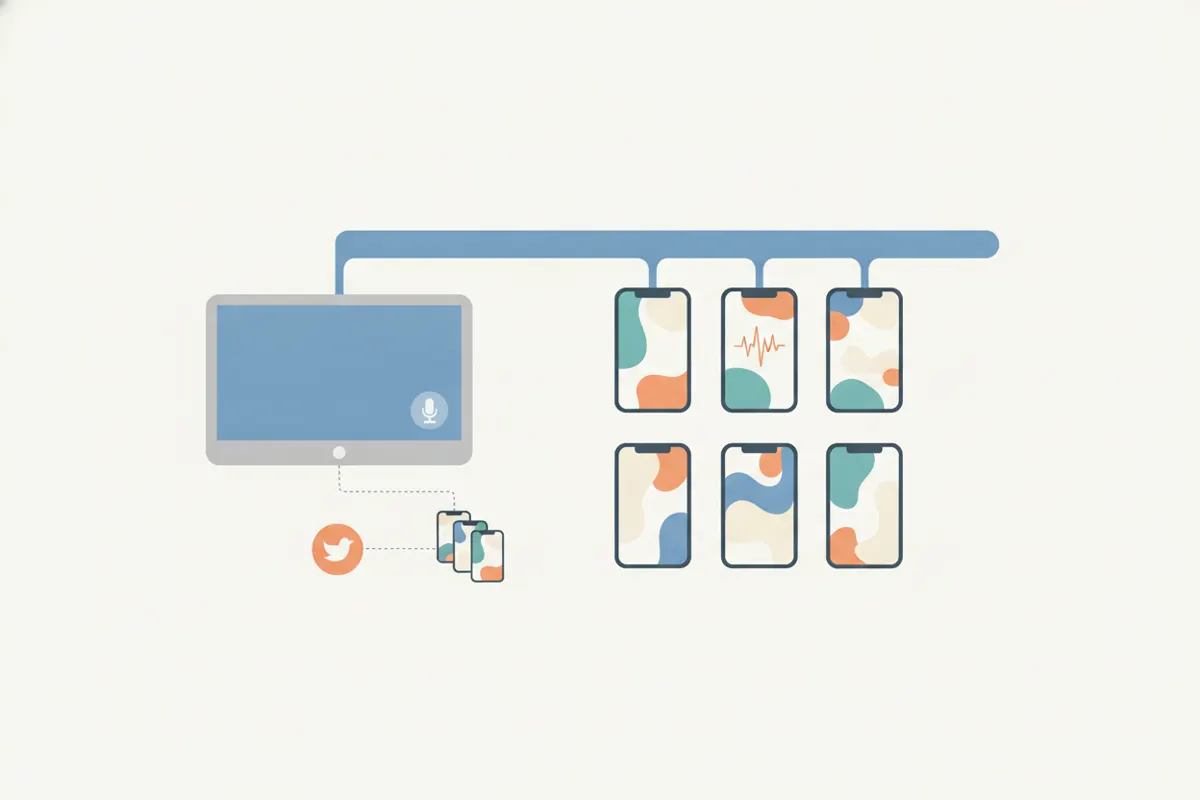
1. Sediakan Rakaman OBS Anda
Rakam siaran langsung, permainan, atau tutorial anda dalam OBS menggunakan tetapan kualiti tertinggi. OBS secara lalai menyimpan dalam format MKV untuk keselamatan. Sebelum memuat naik ke mana-mana, tukar fail MKV anda ke MP4 (Fail > Remux Recordings dalam OBS). Ini memastikan keserasian dengan kebanyakan alat dan aplikasi penyuntingan video, termasuk Vidulk.
2. Ketahui Spesifikasi Video X (Twitter)
- Tempoh: Pengguna Bukan Premium boleh memuat naik video sehingga 2:20 minit (140 saat). Pengguna Premium boleh memuat naik sehingga 2 jam pada 1080p, atau 4 jam pada 720p.
- Nisbah Aspek: Landskap (16:9), Menegak (9:16), atau Segiempat (1:1) semuanya disokong. Disyorkan untuk klip menegak: 9:16 (menegak).
- Resolusi: 720x1280 (menegak), 1280x720 (landskap), atau 720x720 (segiempat) adalah optimum.
- Kapsyen: Anda boleh lampirkan fail sari kata SRT pada video di X melalui web.
3. Potong dan Format dengan AI Clipper Vidulk
- Buka aplikasi Vidulk di iOS atau Android.
- Muat naik rakaman MP4 OBS anda. AI Clipper akan mengimbas video anda dan secara automatik mencari detik paling menarik.
- Pilih klip menegak (9:16) terbaik untuk X. Vidulk mengeksportnya dalam saiz yang betul dan menambah kapsyen terus pada video.
- Semak dan simpan klip anda untuk dimuat naik.
4. Muat Naik dan Kapsyen di X (Twitter)
- Log masuk ke X (Twitter) melalui web atau aplikasi mudah alih.
- Muat naik klip menegak anda. Untuk aksesibiliti, anda boleh lampirkan fail sari kata SRT jika mahu, atau bergantung pada kapsyen terbakar dari Vidulk.
- Periksa sekali lagi video anda memenuhi spesifikasi nisbah aspek dan tempoh X sebelum menyiarkan.
5. Automasi Proses dengan Vidulk
Vidulk memudahkan aliran kerja dengan memilih sorotan secara automatik dan mengeksportnya dalam format menegak dengan kapsyen, sedia untuk X. Ini menjimatkan masa berbanding penyuntingan manual dan memastikan klip anda dioptimumkan untuk suapan dan penonton X.
AI Clipper Vidulk (percuma untuk mula, iOS + Android) mencari detik terbaik dalam video panjang dan mengeksport klip menegak berteks bersaiz sesuai destinasi.
VidulkSoalan Lazim
Bagaimana cara menukar rakaman OBS MKV ke MP4?
Dalam OBS, pergi ke Fail > Remux Recordings, pilih fail MKV anda, dan tukar ke MP4 untuk keserasian lebih baik dengan aplikasi penyuntingan dan media sosial.
Apakah nisbah aspek terbaik untuk klip X (Twitter)?
Untuk klip menegak, gunakan 9:16 (menegak). X juga menyokong 16:9 (landskap) dan 1:1 (segiempat), tetapi menegak adalah yang terbaik untuk suapan mudah alih.
Adakah Vidulk menambah kapsyen pada klip X (Twitter) saya?
Ya, AI Clipper Vidulk membakar kapsyen terus pada klip menegak anda, menjadikannya lebih menarik dan mudah diakses.
Apakah tempoh video maksimum untuk pengguna X bukan premium?
Pengguna X (Twitter) bukan Premium boleh memuat naik video sehingga 2 minit 20 saat (140 saat) panjangnya.
Bolehkah saya memuat naik sari kata SRT ke video X (Twitter)?
Ya, anda boleh lampirkan fail sari kata SRT semasa memuat naik video ke X (Twitter) melalui web untuk aksesibiliti tambahan.