
Cara Menukar Rakaman Facebook Live ke Klip Instagram Reels
Untuk menukar rakaman Facebook Live menjadi klip Instagram Reels, muat turun video anda, ubah format ke 9:16 menegak, tambah kapsyen, dan eksport mengikut spesifikasi Reels. Pemotong AI Vidulk memudahkan proses ini secara automatik.
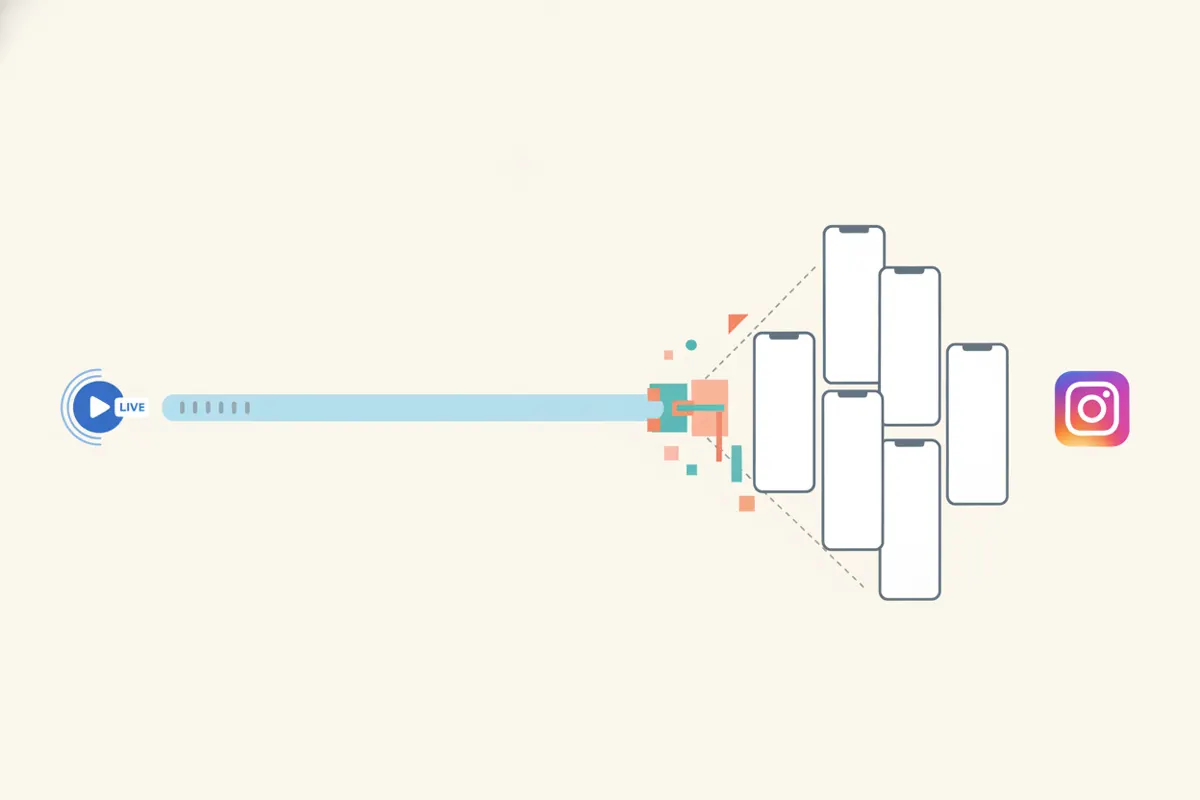
Langkah 1: Muat Turun Rakaman Facebook Live Anda
Selepas sesi Facebook Live anda tamat, muat turun video dari Creator Studio atau Meta Business Suite. Fail biasanya dalam nisbah aspek 16:9 (mendatar) atau kadang-kadang 9:16 (menegak). Pastikan anda menggunakan versi berkualiti tertinggi untuk penyuntingan.
Langkah 2: Fahami Keperluan Instagram Reels
- Nisbah Aspek: 9:16 menegak (1080x1920 piksel disyorkan; Meta juga menerima 1440x2560 untuk iklan)
- Tempoh Maksimum: Sehingga 20 minit (mulai Ogos 2026, menggunakan kamera Reels); klip lebih pendek lebih menarik
- Kapsyen: Instagram boleh menjana kapsyen secara automatik dalam aplikasi, tetapi kapsyen terbakar (burned-in) disyorkan untuk aksesibiliti dan penglibatan
Langkah 3: Potong, Sesuaikan, dan Tambah Kapsyen pada Video Anda
Anda boleh menyunting rakaman Facebook Live secara manual menggunakan penyunting video:
- Potong saat terbaik (sasarkan 15-90 saat setiap klip untuk penglibatan maksimum)
- Sesuaikan ke format 9:16 menegak. Potong atau zum untuk fokus pada subjek utama
- Tambah kapsyen, sama ada secara manual atau menggunakan alat yang menyokong sari kata terbakar
Proses ini memakan masa dan memerlukan kemahiran penyuntingan.
Langkah 4: Automatikkan Dengan Pemotong AI Vidulk
Vidulk (iOS & Android) memudahkan aliran kerja ini. Tampal video Facebook Live anda ke dalam aplikasi. AI Vidulk secara automatik:
- Mencari saat paling menarik dalam video panjang anda
- Menukar klip ke format menegak 9:16, memfokuskan pada wajah atau aksi
- Menambah kapsyen terbakar untuk aksesibiliti
- Mengeksport klip bersaiz sesuai untuk Instagram Reels (dan platform lain)
Ini menjimatkan berjam-jam kerja manual dan memastikan kandungan anda memenuhi spesifikasi Instagram.
Langkah 5: Muat Naik ke Instagram Reels
Pindahkan klip yang telah dieksport ke telefon anda jika perlu. Buka Instagram, pilih tab Reels, dan muat naik video anda. Anda boleh menambah pelekat, muzik, atau menggunakan pelekat kapsyen Instagram untuk aksesibiliti tambahan. Pastikan video anda dipaparkan dengan betul dalam format 9:16 dan kapsyen mudah dibaca.
Pemotong AI Vidulk (percuma untuk mula, iOS + Android) mencari saat terbaik dalam video panjang dan mengeksport klip menegak dengan kapsyen bersaiz sesuai destinasi.
VidulkSoalan Lazim
Bagaimana saya muat turun video Facebook Live untuk penyuntingan?
Pergi ke Creator Studio atau Meta Business Suite, cari video anda, dan pilih Muat Turun. Ini memberikan fail berkualiti tertinggi untuk penyuntingan.
Apakah nisbah aspek dan resolusi terbaik untuk Instagram Reels?
Instagram Reels mengesyorkan nisbah aspek 9:16 (menegak), dengan 1080x1920 piksel sebagai standard. Resolusi lebih tinggi seperti 1440x2560 juga diterima.
Bolehkah saya tambah kapsyen sebelum memuat naik ke Instagram Reels?
Ya. Anda boleh tambah kapsyen secara manual atau menggunakan pemotong AI Vidulk untuk menghasilkan kapsyen terbakar sebelum memuat naik. Instagram juga menawarkan kapsyen automatik dalam aplikasi.
Bagaimana Vidulk mengautomasikan penukaran Facebook Live ke Reels?
AI Vidulk mencari saat penting, menyesuaikan ke format menegak, menambah kapsyen, dan mengeksport klip bersaiz sesuai untuk Instagram Reels secara automatik dari rakaman Facebook Live anda.
Adakah had masa untuk klip Instagram Reels?
Mulai Ogos 2026, anda boleh memuat naik Reels sehingga 20 minit menggunakan kamera Reels, tetapi klip lebih pendek (15-90 saat) biasanya lebih berkesan.