
Cara Menukar Panggilan atau Aliran Discord Menjadi Klip LinkedIn
Untuk berkongsi sorotan dari panggilan atau aliran Discord sebagai klip menegak yang sedia untuk LinkedIn, anda perlu merakam, memotong, dan memformat video anda mengikut spesifikasi LinkedIn. Berikut adalah cara melakukannya dengan cekap menggunakan Vidulk.
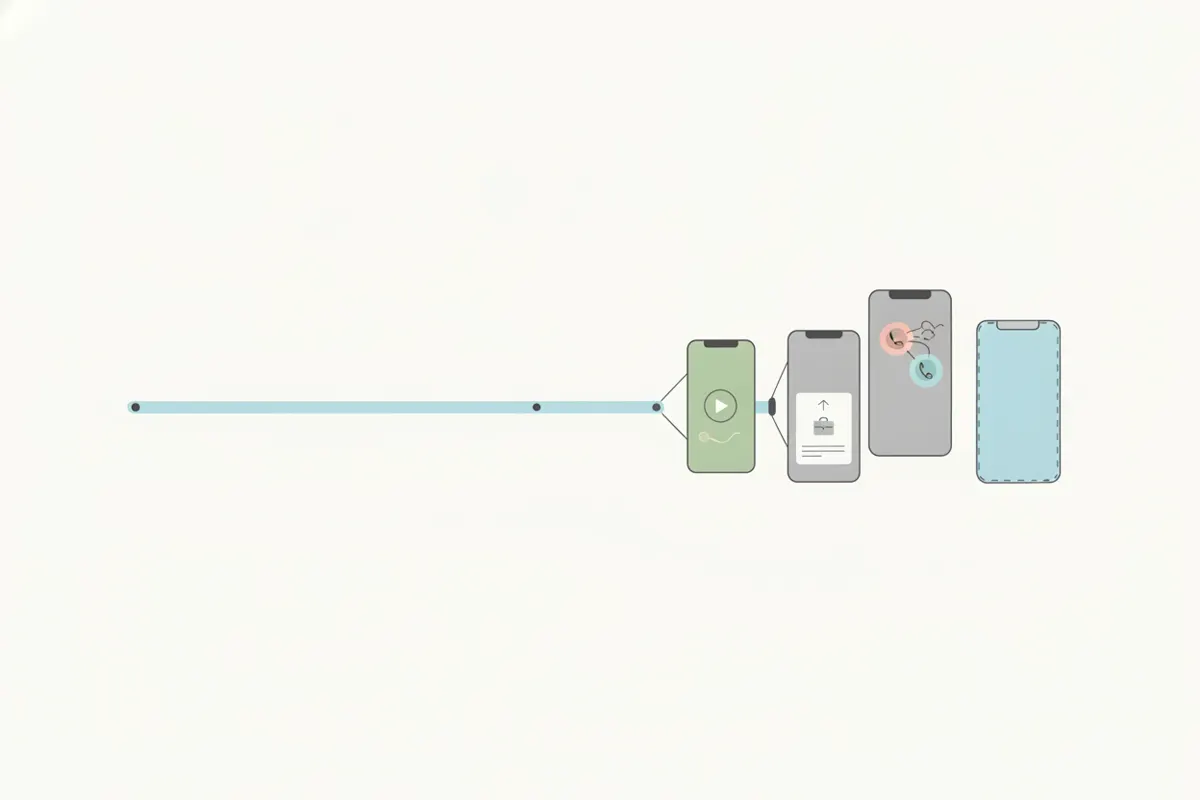
1. Rakam Panggilan atau Aliran Discord Anda
Discord tidak menyediakan cara terbina dalam untuk memotong atau mengeksport panggilan dan aliran. Untuk merakam kandungan anda:
- Gunakan OBS Studio (percuma) untuk merakam skrin, panggilan suara, atau acara pentas anda.
- Jika tersedia, gunakan ciri klip eksperimen Discord untuk momen pendek.
- Eksport rakaman sebagai fail MP4. Nota: had muat naik Discord ialah 20 MB, jadi untuk klip berkualiti tinggi, rancang untuk memuat naik terus ke LinkedIn atau platform sosial lain.
2. Sediakan Rakaman Anda untuk LinkedIn
LinkedIn menerima video dalam pelbagai nisbah aspek (menegak 9:16, 4:5, segi empat sama, dan landskap semua sesuai), dengan panjang maksimum 15 minit. Untuk hasil terbaik dengan klip pendek, gunakan nisbah menegak 9:16 (1080x1920) atau 4:5 (1080x1350).
- Pastikan klip ringkas dan menarik - penonton LinkedIn lebih suka momen yang langsung dan penuh nilai.
- Kapsyen automatik boleh dihidupkan semasa muat naik, tetapi menambah kapsyen terlebih dahulu memastikan ketepatan dan akses segera.
3. Gunakan Pemotong AI Vidulk untuk Membuat Klip Sedia LinkedIn
Aplikasi pemotong AI percuma Vidulk (iOS dan Android) mengautomasikan proses:
- Buka aplikasi Vidulk dan muat naik rakaman Discord anda.
- AI menganalisis video anda dan memilih momen terbaik untuk klip pendek.
- Eksport klip anda dalam format menegak (9:16) atau 4:5, sedia untuk nisbah aspek yang disokong LinkedIn.
- Vidulk menambah kapsyen pada klip anda, menjadikannya mudah diakses dan menarik untuk suapan LinkedIn.
4. Muat Naik ke LinkedIn
Di LinkedIn, mulakan pos, pilih video klip anda, dan aktifkan kapsyen automatik jika mahu. LinkedIn mungkin mengambil masa untuk memproses kapsyen, jadi klip yang sudah dikapsyen dari Vidulk boleh membantu kandungan anda menonjol dengan segera.
- Semak pratonton video LinkedIn sebelum memuat naik untuk mengesahkan saiz dan paparan kapsyen betul.
Pemotong AI Vidulk (percuma untuk mula, iOS + Android) mencari momen terbaik dalam video panjang dan mengeksport klip menegak yang dikapsyen bersaiz untuk destinasi.
VidulkSoalan Lazim
Bagaimana saya merakam panggilan atau aliran Discord untuk LinkedIn?
Gunakan OBS Studio untuk merakam panggilan atau aliran Discord anda. Simpan rakaman sebagai fail MP4, kemudian gunakan Vidulk untuk membuat klip yang boleh dikongsi.
Saiz dan nisbah aspek video apa yang diterima LinkedIn?
LinkedIn membenarkan video dengan nisbah aspek dari 1:2.4 hingga 2.4:1. Menegak (9:16), 4:5, segi empat sama, dan landskap semua sesuai. Sasarkan 1080x1920 atau 1080x1350 untuk klip menegak.
Bagaimana Vidulk membantu dengan klip LinkedIn?
Pemotong AI Vidulk mencari momen terbaik dalam rakaman Discord anda dan mengeksport klip pendek menegak yang dikapsyen dan bersaiz sesuai untuk LinkedIn.
Bolehkah saya tambah kapsyen pada klip video LinkedIn saya?
Ya. LinkedIn menawarkan kapsyen automatik, tetapi Vidulk boleh menambah kapsyen terus pada klip anda untuk akses segera dan ketepatan.
Adakah Vidulk percuma untuk digunakan bagi klip Discord ke LinkedIn?
Vidulk percuma untuk mula digunakan dan tersedia di iOS dan Android. Anda boleh menggunakannya untuk membuat dan mengeksport klip sedia LinkedIn dari rakaman Discord anda.