
Kickでクリップを作る方法|標準機能とSNS向けクリップの作り方
Kickには標準のクリップ機能がありますが、SNSで目立つ縦型・字幕付きクリップを作るにはひと工夫が必要です。両方の方法を詳しくご紹介します。
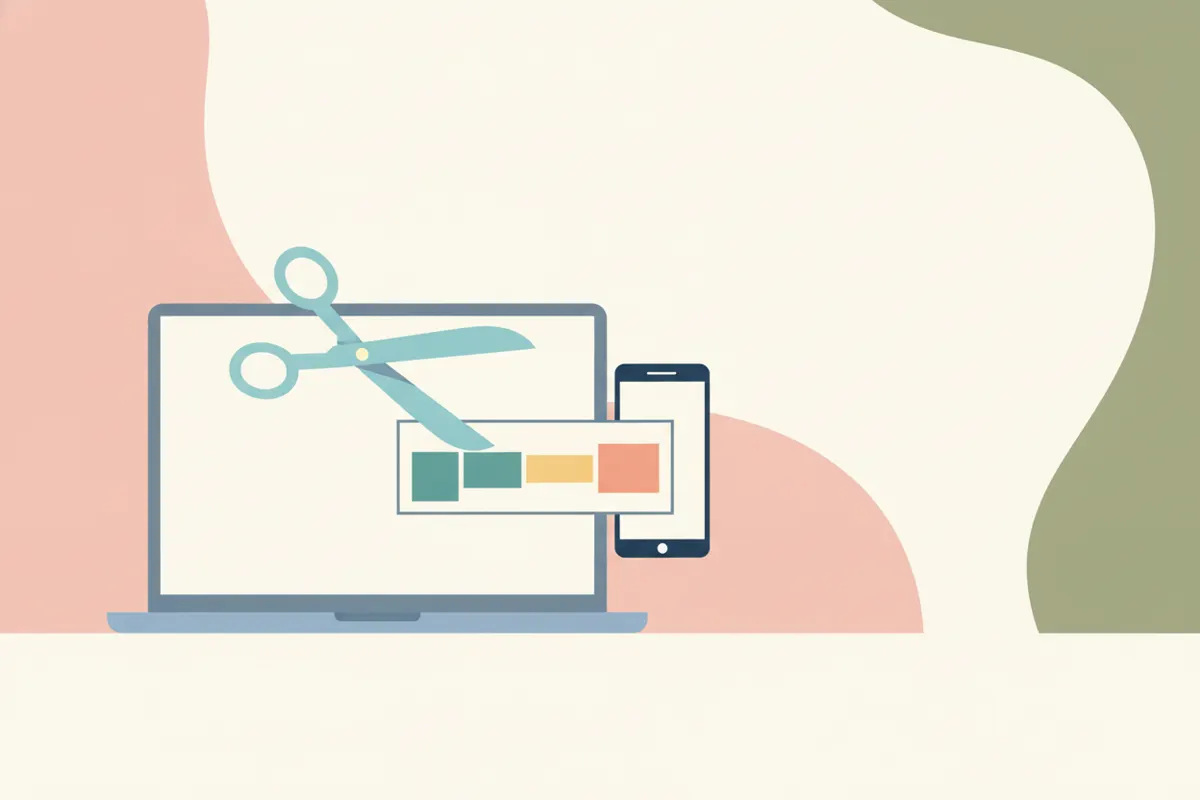
Kickの標準クリップ機能:場所と制限について
Kickではライブ配信やVODでクリップボタンが使えます。動画プレイヤー右下のハサミアイコン(✂️)をクリックすると、好きな瞬間を切り取って保存できます。クリップの長さは10秒~180秒(最大3分)で、横向き(ランドスケープ)のみ保存されます。
- クリップの長さ:10~180秒(最大3分)
- フォーマット:横向きのみ(縦型での書き出し不可)
- 場所:動画プレイヤーのハサミアイコン
KickのクリップやVODの書き出し・ダウンロード方法
より高度な編集をしたい場合は、クリップやVODをダウンロードしましょう。自身の配信はクリエイターダッシュボードからダウンロード可能です。クリップの場合は動画を右クリックして「動画を名前を付けて保存」するか、サードパーティのKickクリップダウンローダーを使いましょう。直接ダウンロードできない場合は、OBSや画面録画アプリで録画する方法もあります。
より良いクリップを作る:縦型・字幕付き・SNS最適化
TikTokやリール、Shortsの視聴者は縦型動画&字幕を期待しています。Kickの標準クリップは横型&字幕なしなので、SNS向けにはリサイズや加工が必要です:
- 縦型に変換:動画編集ソフトやAIクリッパーアプリで9:16にトリミング・リサイズ。
- 字幕を追加:自動字幕生成で音なしでも内容が伝わるように。
- プラットフォームに合わせて調整:TikTokやShortsは60秒以内が最適。
VidulkはiOS・Android対応の無料AIクリッパーアプリ。KickのクリップやダウンロードしたVODを貼り付けるだけで、AIがベストシーンを自動抽出し、縦型&字幕付きクリップとしてTikTokやYouTube Shorts、リール向けに書き出せます。
まとめ:Kickクリップ作成のおすすめワークフロー
- 手軽に横型クリップを作りたいならKickの標準機能(10~180秒)を活用。
- 編集用にクリップやVODをダウンロード・録画。
- Vidulkなどのツールでハイライト自動抽出、縦型リフレーム、字幕追加まで一括でSNSシェア用に。
VidulkのAIクリッパーで長尺動画からベストシーンを自動抽出&縦型字幕付きクリップを作成(無料でスタート可能)
Vidulkよくある質問
Kickのクリップボタンはどこにありますか?
クリップボタン(ハサミアイコン)は、Kickの動画プレイヤー右下にあり、ライブ配信・VODの両方で利用できます。
Kickのクリップは最長何分ですか?
Kickのクリップは10秒から180秒(最大3分)まで作成できます。
Kickで直接縦型クリップは作れますか?
いいえ、Kickでは横型クリップのみ作成可能です。縦型クリップを作るには動画をダウンロードし、動画編集ソフトやAIクリッパーアプリを使いましょう。
Kickクリップに字幕を付けるには?
KickのクリップやVODをダウンロード後、Vidulkなどのツールで自動字幕生成&縦型クリップとして書き出せます。
KickのクリップやVODはダウンロードできますか?
はい、自分のVODはクリエイターダッシュボードからダウンロード可能です。クリップは右クリック保存やサードパーティのダウンローダーも利用できます。