
Zoom録画をInstagramリールクリップに変換する方法
Zoom録画のハイライトをInstagramリールに投稿するには、動画をリールの仕様に合わせてトリミング、リサイズ、字幕付けする必要があります。VidulkはAIによるクリッピングとフォーマットでこの作業を効率化します。
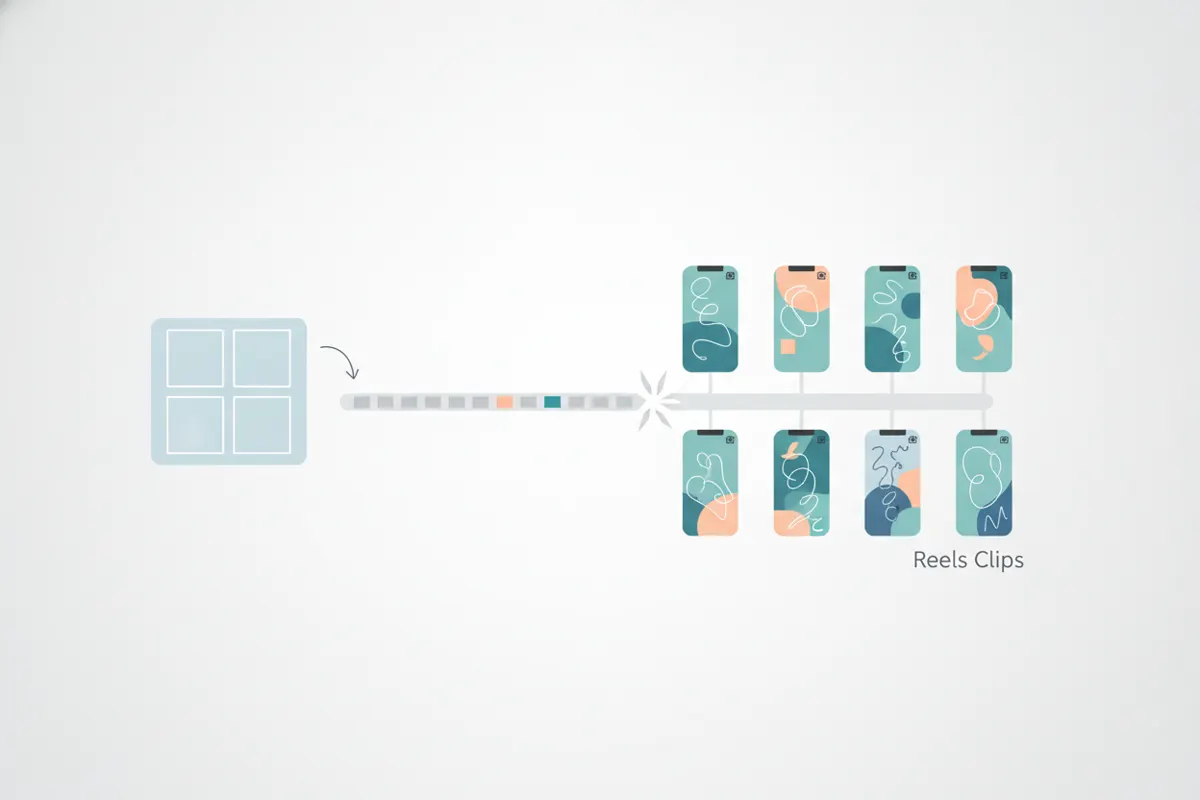
ステップ1:Zoom録画をエクスポートする
Zoomのミーティング、ウェビナー、インタビュー終了後、Zoom(クラウドまたはローカル)から録画をダウンロードします。アクティブスピーカーがはっきり見える「スピーカービュー」形式でのエクスポートがおすすめです。通常は16:9の横長フォーマットです。
ステップ2:共有前に同意を得る
Zoom録画のクリップを投稿する前に、映っている全参加者から必ず同意を得てください。プライバシー保護と法令遵守のために重要です。
ステップ3:リール用に縦型に変換しトリミングする
- Instagramリールは9:16の縦型アスペクト比(標準1080×1920ピクセル、広告は最大1440×2560ピクセル)が最適です。
- 16:9のZoom録画をスピーカーに焦点を当ててトリミングします。手動編集も可能ですが手間がかかります。
ステップ4:Vidulkでクリップとフォーマットを自動化する
- Vidulkアプリ(iOSまたはAndroid)を開きます。
- Zoom録画のリンクを貼り付けるか、動画ファイルをアップロードします。
- VidulkのAIが魅力的なシーンを検出し、縦型にトリミングしてInstagramリール用のサイズでクリップを出力します。
- クリップには自動で字幕が付けられます。投稿前に字幕を確認・編集可能です。
ステップ5:Instagramリールにアップロードする
- Instagramリールは最大20分までの動画をサポート(2026年8月以降はアプリ内録画も可能)していますが、15秒~60秒の短いクリップの方が反応が良い傾向にあります。
- 縦型・字幕付きのクリップをスマホから直接アップロードしましょう。
- 必要に応じてInstagramのキャプションステッカーで追加字幕を付けることもできます。
VidulkのAIクリッパー(無料で開始、iOS・Android対応)が長尺動画からベストシーンを見つけ、字幕付き縦型クリップを出力します。
Vidulkよくある質問
Zoom録画をInstagramリール用に縦型でトリミングするには?
編集ソフトを使うか、VidulkのAIクリッパーを利用すると、スピーカービューを自動で9:16フォーマットにトリミングできます。
Zoomから作るInstagramリールクリップの最適な長さは?
リールは最大20分まで対応していますが、15秒から60秒のクリップが最もエンゲージメントを得やすいです。
Zoom録画から作ったリールクリップに字幕は付けられますか?
はい。Vidulkが自動で字幕を生成し、さらにInstagramのキャプションステッカーも利用可能です。
Zoom録画を投稿する際のプライバシー上の注意点は?
必ず映っている全員の明確な同意を得てからクリップを公開してください。
VidulkのAIクリッパーは有料ですか?
Vidulkは無料で始められ、iOS・AndroidアプリでAIによるクリッピングとフォーマット機能を利用できます。