
ウェビナーをLinkedInクリップに変える方法(Vidulk活用)
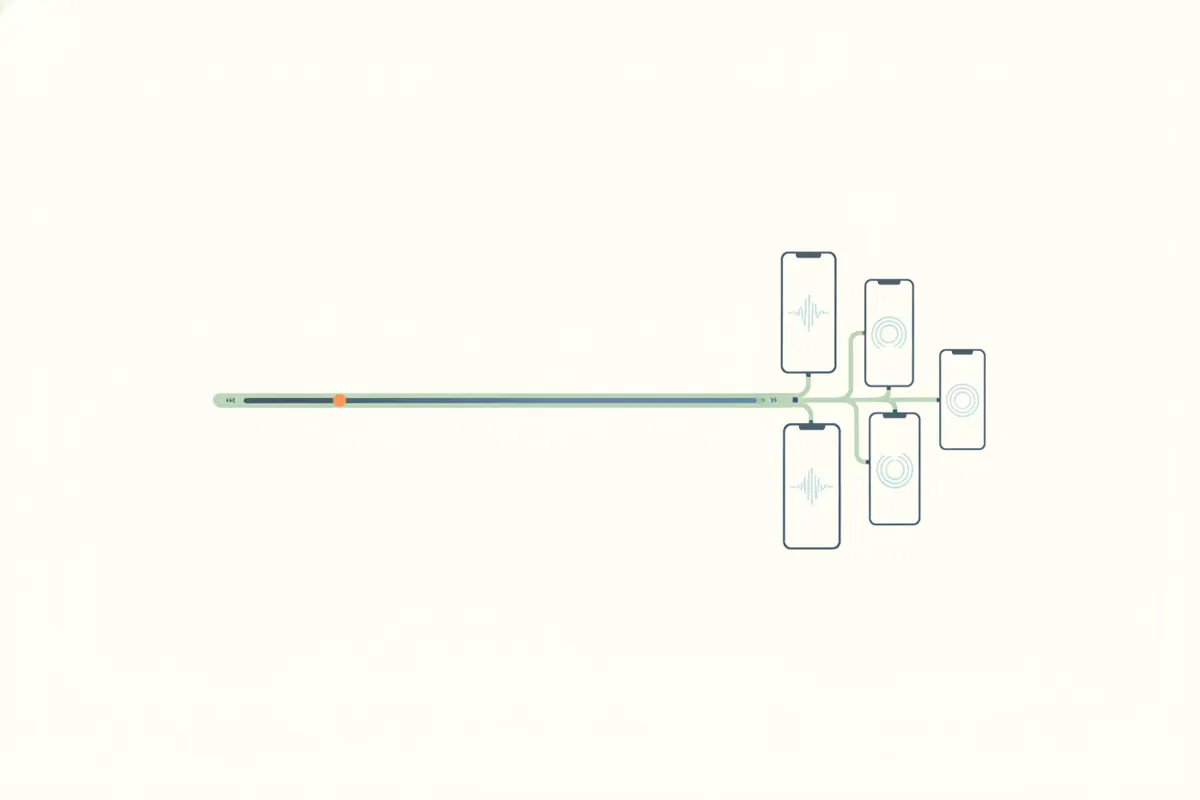
録画したウェビナーをLinkedIn向けの縦型クリップに変換するには、重要なシーンを見つけてLinkedInの動画仕様に合わせてトリミングし、キャプションを追加する必要があります。VidulkのAIクリッパーがこの作業を無料で自動化します。
LinkedInクリップの動画仕様
- 最大長さ:1動画あたり15分まで
- アスペクト比:1:2.4から2.4:1の範囲内であれば何でも可(縦型9:16、4:5、正方形1:1、横型16:9も対応)
- 解像度:256x144から4096x2304まで(一般的な縦型は1080x1920、4:5は1080x1350)
- キャプション:アップロード時に自動キャプションのオン・オフが可能ですが、表示までに時間がかかる場合があります
LinkedInに適したウェビナークリップのポイント
- 明確なポイント:わかりやすく実用的な要点を抜き出す
- デモシーン:短く視覚的なデモや製品紹介を見せる
- Q&Aの回答:簡潔で役立つ質問への回答を強調する
- ビジュアル:スライドと話者を縦型の分割画面にトリミングし、モバイル視聴に最適化する
VidulkのAIクリッパーでLinkedInクリップを作る方法
- Vidulkアプリ(iOSまたはAndroid)を開く
- 録画ウェビナーの動画リンクを貼り付けるか、ファイルをアップロードする
- AIが注目すべきポイント(ヒント、デモ、回答)を抽出する
- エクスポート先に「LinkedIn」を選択する
- Vidulkがスライドと話者を縦型分割にトリミングし、9:16または4:5にリサイズ、キャプションを追加する
- アップロード準備完了のLinkedInクリップ(MP4)をエクスポートする
LinkedInへのクリップ投稿方法
- MP4ファイルをLinkedInの投稿またはストーリーとしてアップロードする
- 必要に応じてアップロード時に自動キャプションをオンにする
- 投稿説明にわかりやすいタイトルとコンテキストを追加する
- 15分以内のクリップが対応(短い方がエンゲージメントに効果的な場合が多い)
VidulkのAIクリッパー(無料で開始、iOS・Android対応)が長尺動画からベストシーンを抽出し、目的に合った縦型キャプション付きクリップを作成します。
Vidulkよくある質問
LinkedInが対応する動画サイズとアスペクト比は?
LinkedInは1:2.4から2.4:1までのアスペクト比を受け付けます。縦型(9:16)、正方形(1:1)、横型(16:9)すべて対応。解像度は256x144から4096x2304まで可能です。
Vidulkはどうやってウェビナーのベストシーンを見つけるの?
VidulkのAIが動画全体を解析し、重要なヒント、デモのハイライト、有用な回答を抽出。LinkedIn向けに短く魅力的なクリップを提案します。
LinkedIn動画にキャプションは必須?
必須ではありませんが、アクセシビリティとエンゲージメント向上に効果的です。LinkedInの自動生成キャプションか、Vidulkがエクスポート時に追加するキャプションを利用できます。
Vidulkが提案するクリップは投稿前に編集できる?
はい。AIが提案したクリップはエクスポート前に確認、トリミング、調整が可能です。
Vidulkは無料で使えますか?
Vidulkは無料で始められ、iOSとAndroidでAIクリッピングとエクスポート機能を利用できます。一部の高度な機能や透かしなしオプションはコードが必要な場合があります。